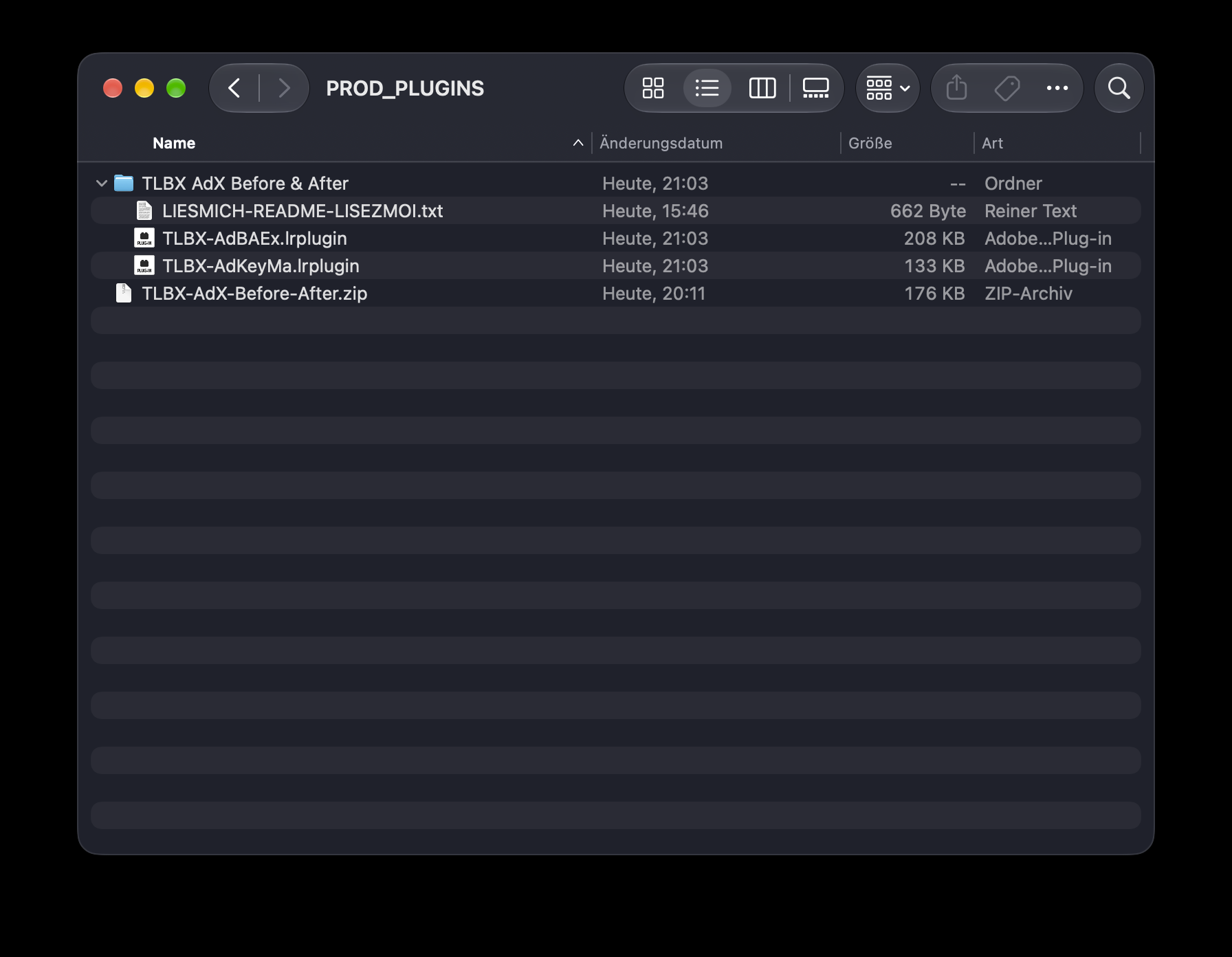
Nach dem Kauf bekommst du eine E-Mail mit Download-Link und Lizenzschlüssel. Die Testversion lädst du direkt von der Produktseite. Die Datei ist ein ZIP mit zwei Plugins: TLBX-AdKeyMa.lrplugin (der Schlüsselmanager, der die Lizenz prüft) und TLBX-AdBAEx.lrplugin (Before & After selbst).
Tipp · ZIP entpacken und beide Plugins an einen festen Ort legen, zum Beispiel Dokumente › Lightroom-Plugins. Lightroom merkt sich den Pfad; wer ein Plugin später verschiebt, muss es neu hinzufügen.
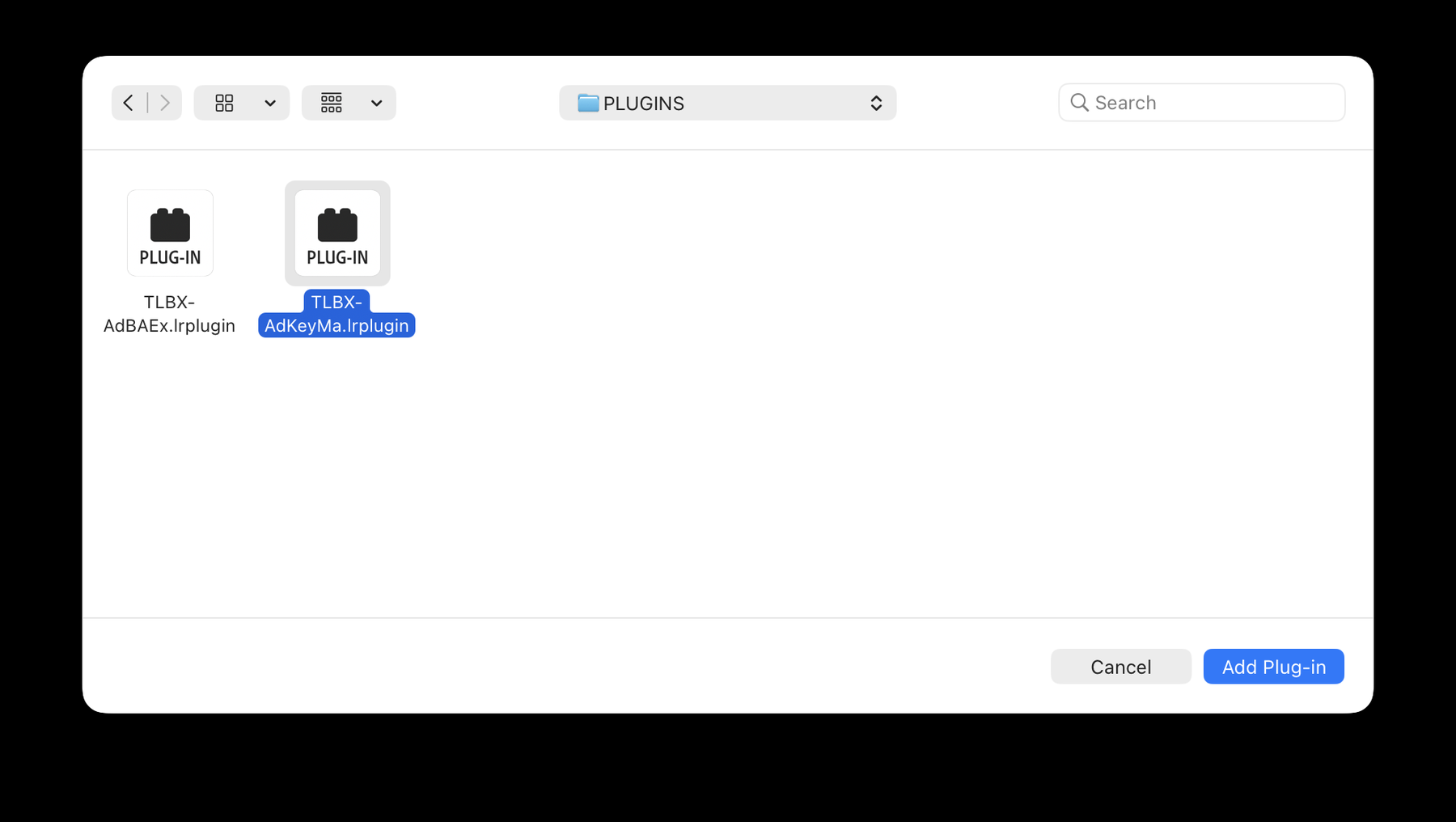
Zuerst der Schlüsselmanager: In Lightroom Classic Datei › Zusatzmodul-Manager öffnen, unten links Hinzufügen, das Plugin TLBX-AdKeyMa.lrplugin wählen. Es erscheint links in der Liste als „TLBX AdKeyMa“ mit „Installiert und wird ausgeführt“.
Hinzufügen: zuerst TLBX-AdKeyMa.lrplugin wählen.
Tipp · Bei Adobe gekauft? Dann installiert die Creative-Cloud-App beide Plugins, und du machst bei Schritt 3 weiter.
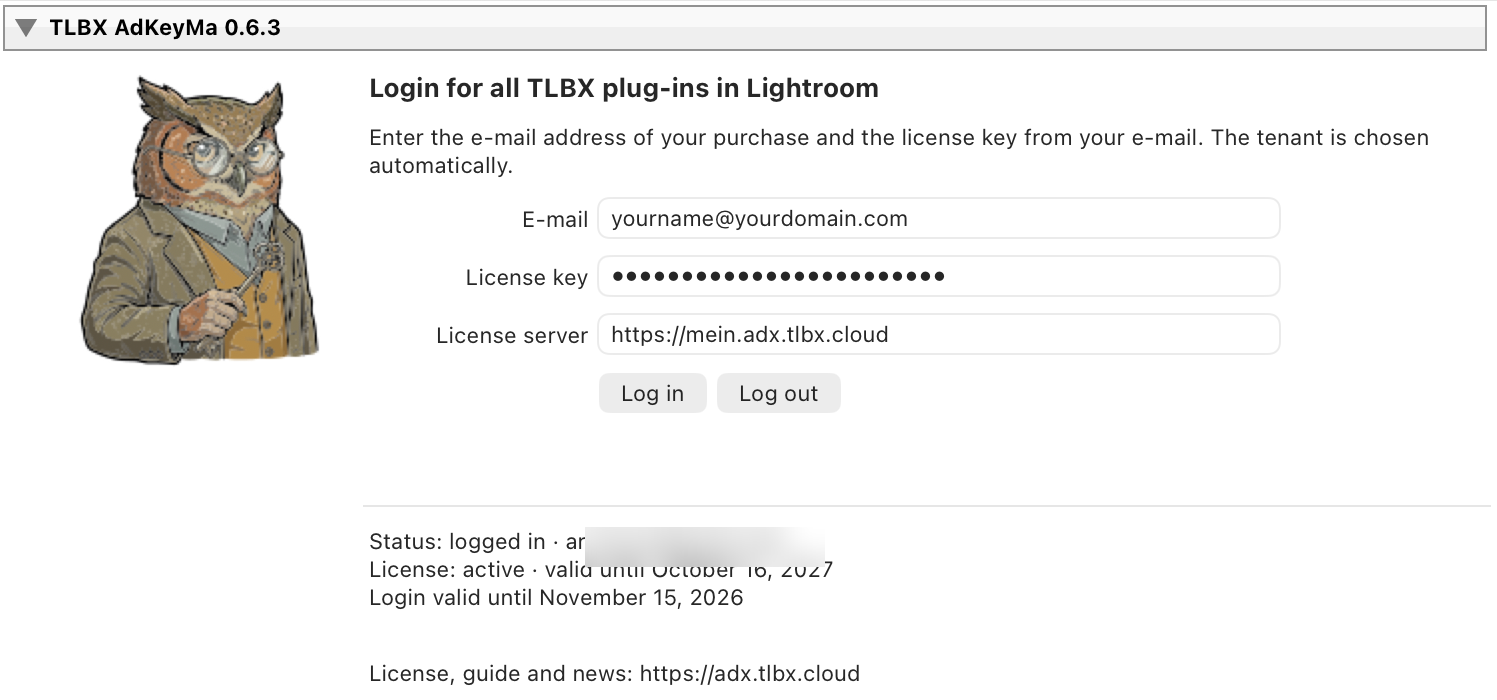
Links TLBX AdKeyMa anklicken. Rechts E-Mail-Adresse des Kaufs und Lizenzschlüssel eintragen, Anmelden. Darunter steht ab jetzt „Lizenz: aktiv · gültig bis …“, und die Liste „TLBX-Zusatzmodule in diesem Lightroom“ zeigt, welche Plugins deine Lizenz umfasst — Before & After ist jetzt lizenziert, aber noch nicht installiert.
Angemeldet: Darunter stehen Status, Lizenz mit Laufzeitende und die Gültigkeit der Anmeldung.AdKeyMa zeigt die Plugins deiner Lizenz — welche davon schon installiert sind und welche du mit derselben Lizenz zusätzlich installieren kannst. Hier ist Before & After lizenziert, aber noch nicht hinzugefügt.
Tipp · Der Schlüssel steht in der Kauf-Mail (bei Adobe in der Quittung). Verloren? Unter Kontakt bekommst du ihn erneut an die Kauf-Adresse. Ohne Schlüssel läuft Before & After im Testmodus mit 10 Testbildern.
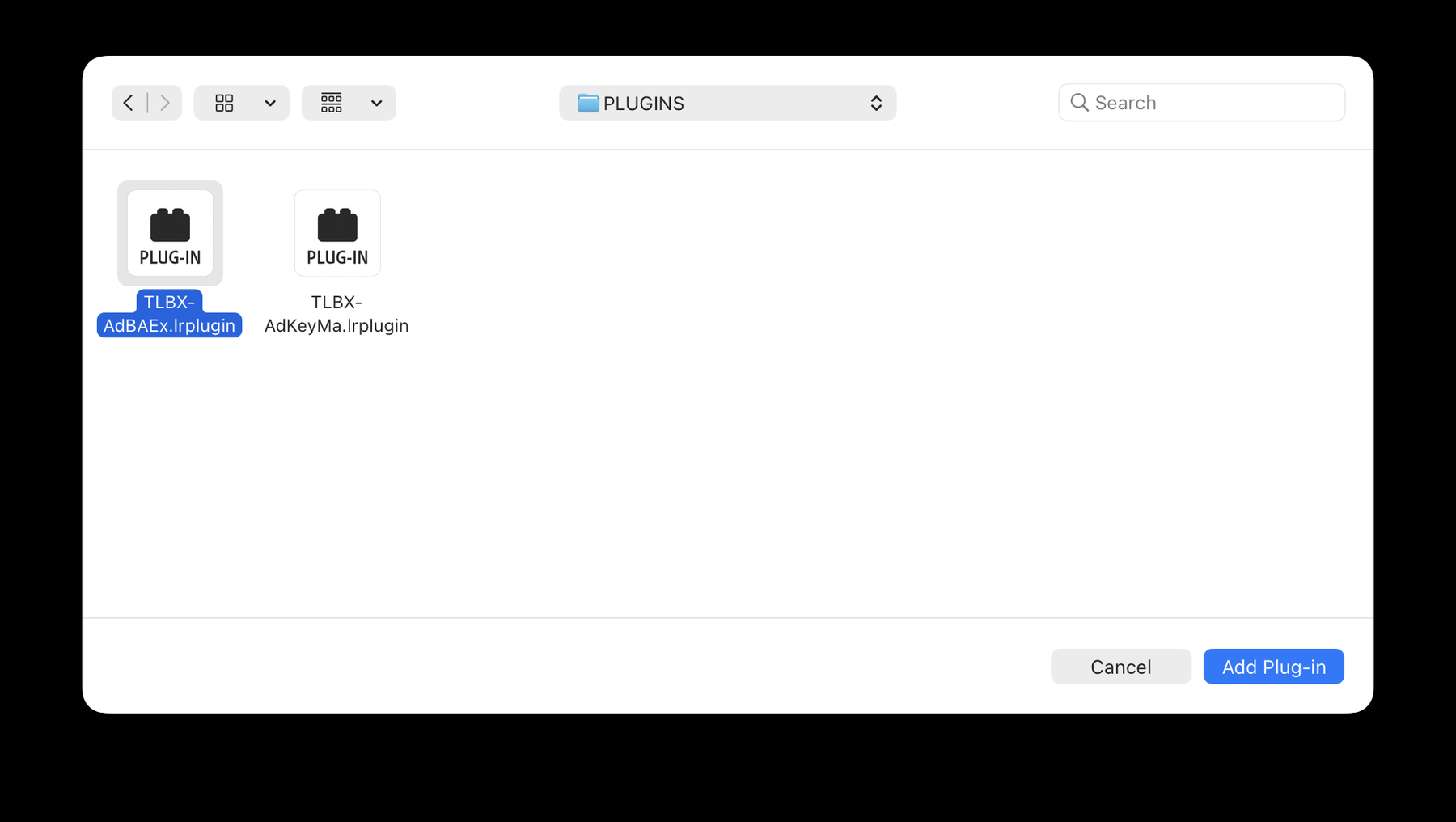
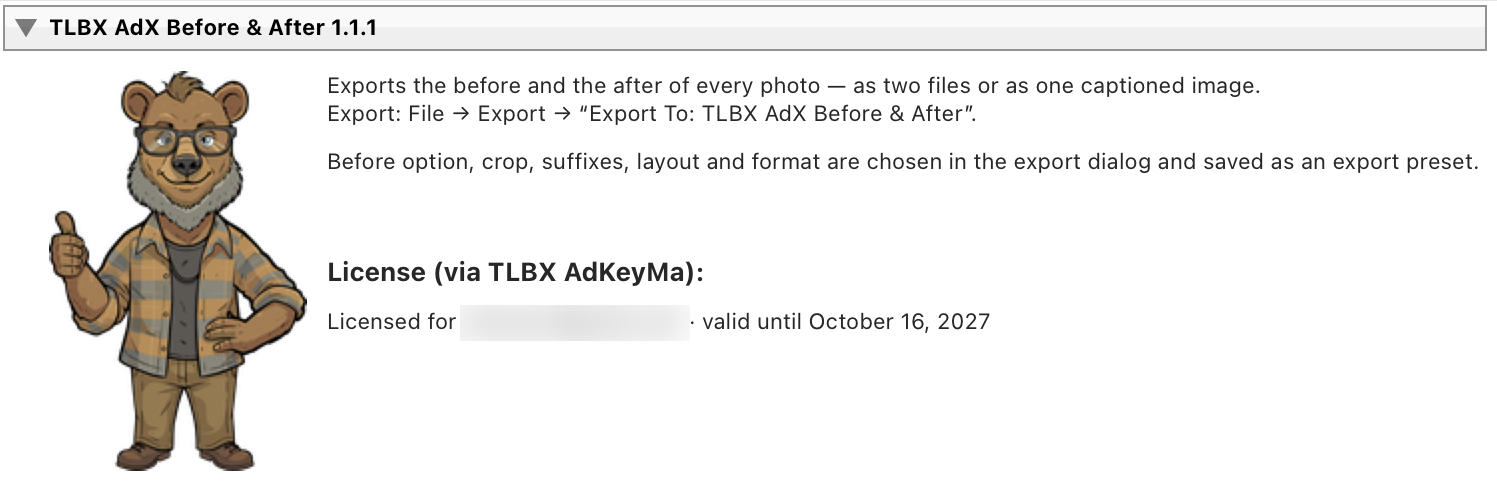
Jetzt das Plugin selbst: noch einmal Hinzufügen, diesmal TLBX-AdBAEx.lrplugin wählen. Links erscheint „TLBX AdX Before & After“; rechts stehen der Bär, eine kurze Beschreibung und die Lizenzzeile, die AdKeyMa liefert.
Noch einmal Hinzufügen: jetzt TLBX-AdBAEx.lrplugin wählen.Before & After im Zusatzmodul-Manager, mit der Lizenzzeile, die AdKeyMa liefert.
Tipp · Beide Einträge müssen links auf „Installiert und wird ausgeführt“ stehen. Steht dort etwas anderes, Lightroom einmal neu starten.
Zur Kontrolle links wieder TLBX AdKeyMa anklicken: Unter „TLBX-Zusatzmodule in diesem Lightroom“ steht Before & After jetzt bei „Lizenziert und installiert“, mit Fassung und Ordner. Damit ist die Installation fertig.
Before & After steht jetzt unter „Lizenziert und installiert“. Die Liste zeigt immer, was installiert und lizenziert ist — und aus welchem Ordner es geladen wird.
Tipp · Diese Liste ist der schnelle Blick, wenn später etwas nicht stimmt: Sie zeigt, was installiert und lizenziert ist. „Neu lesen“ holt den Stand frisch vom Lizenzserver. Weiter geht es mit der Bedienung.