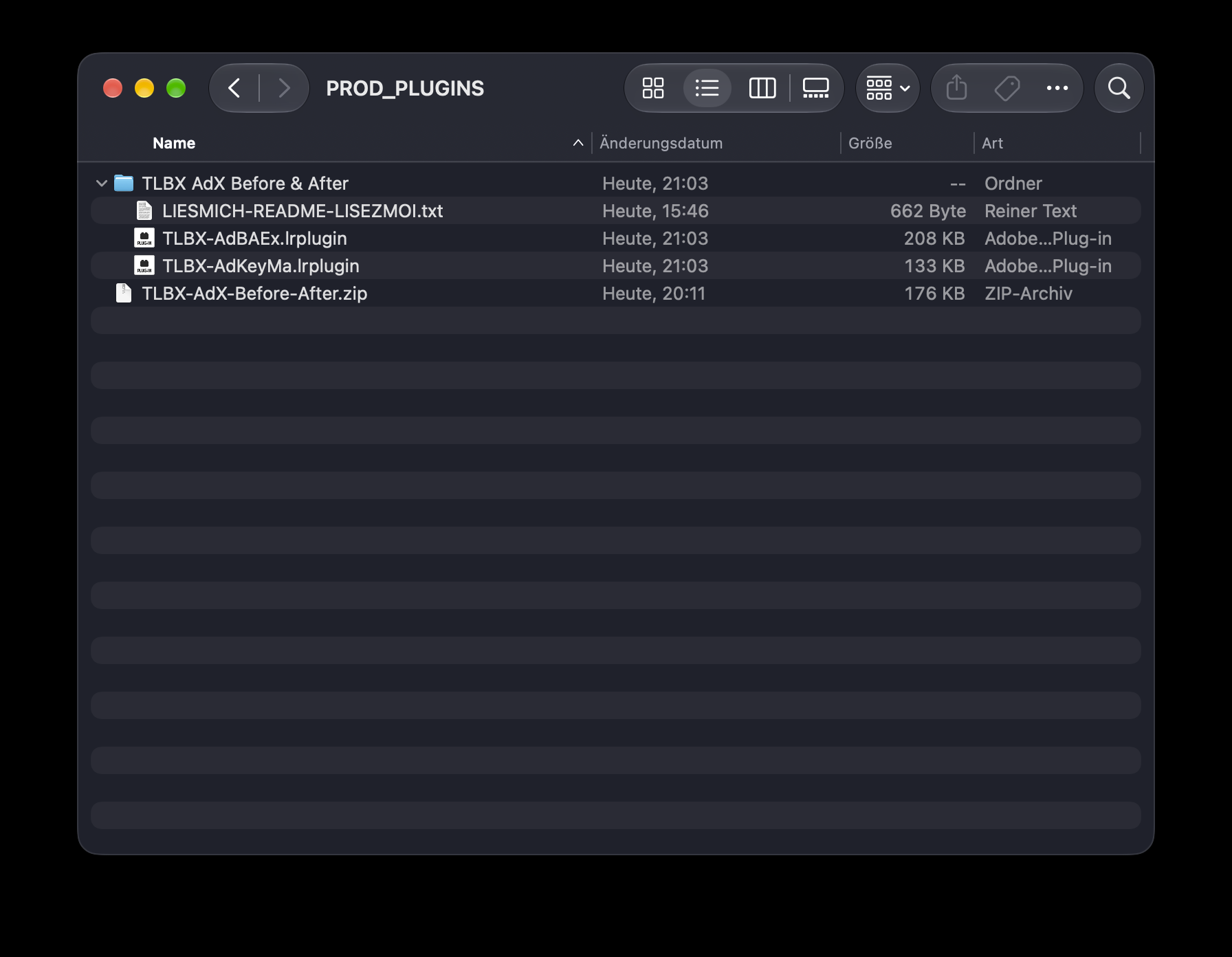
Après l’achat, vous recevez un e-mail avec le lien de téléchargement et la clé de licence. La version d’essai se télécharge directement depuis la page du produit. Le fichier est un ZIP contenant deux plugins : TLBX-AdKeyMa.lrplugin (le gestionnaire de clés qui vérifie la licence) et TLBX-AdBAEx.lrplugin (Before & After lui-même).
Conseil · Décompressez le ZIP et placez les deux plugins à un endroit fixe, par exemple Documents › Plugins Lightroom. Lightroom mémorise le chemin ; si vous déplacez un plugin plus tard, il faudra l’ajouter de nouveau.
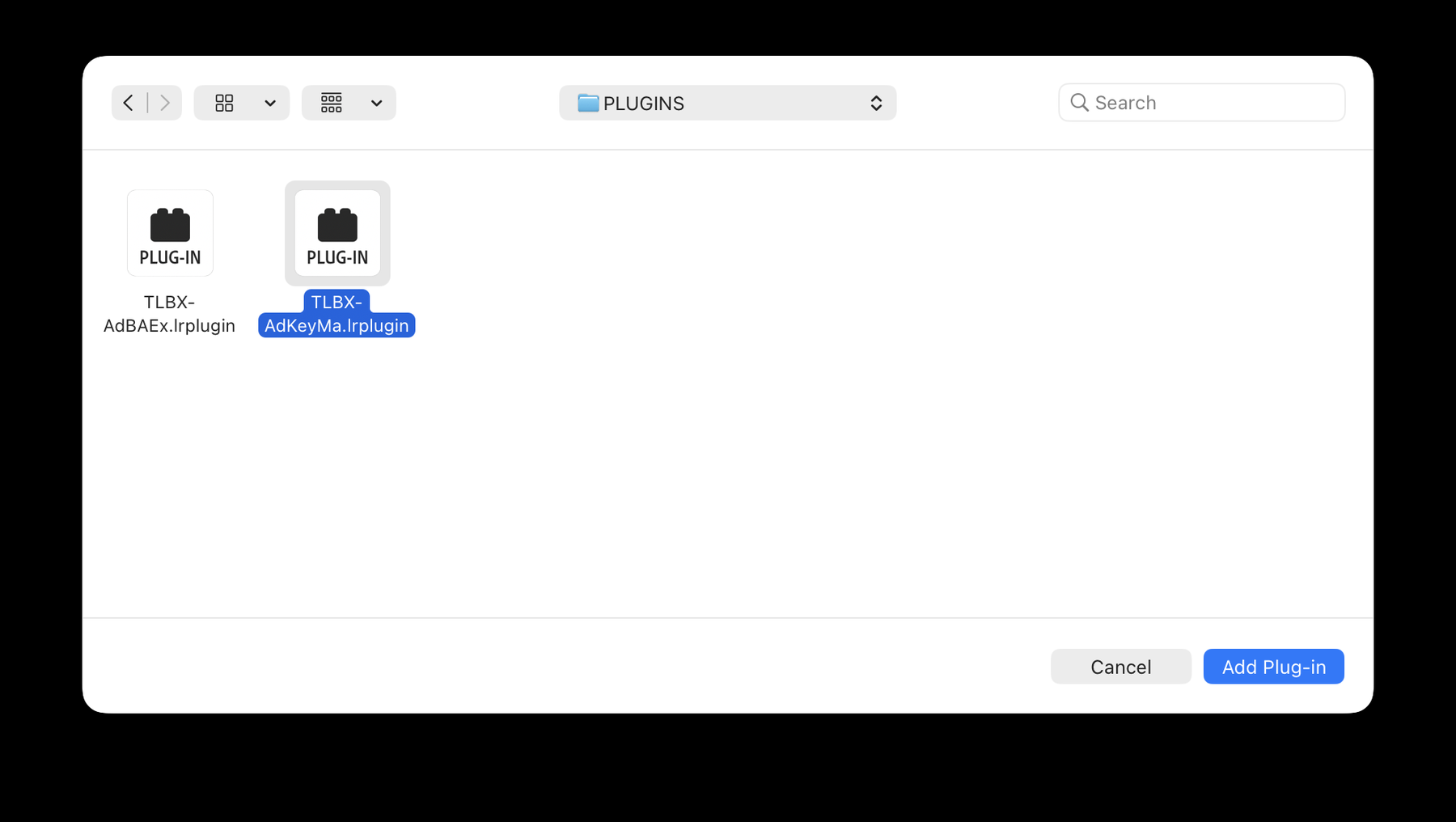
D’abord le gestionnaire de clés : dans Lightroom Classic, ouvrez Fichier › Gestionnaire de modules externes, cliquez en bas à gauche sur Ajouter et choisissez le plugin TLBX-AdKeyMa.lrplugin. Il apparaît à gauche dans la liste sous « TLBX AdKeyMa » avec la mention « Installé et en cours d’exécution ».
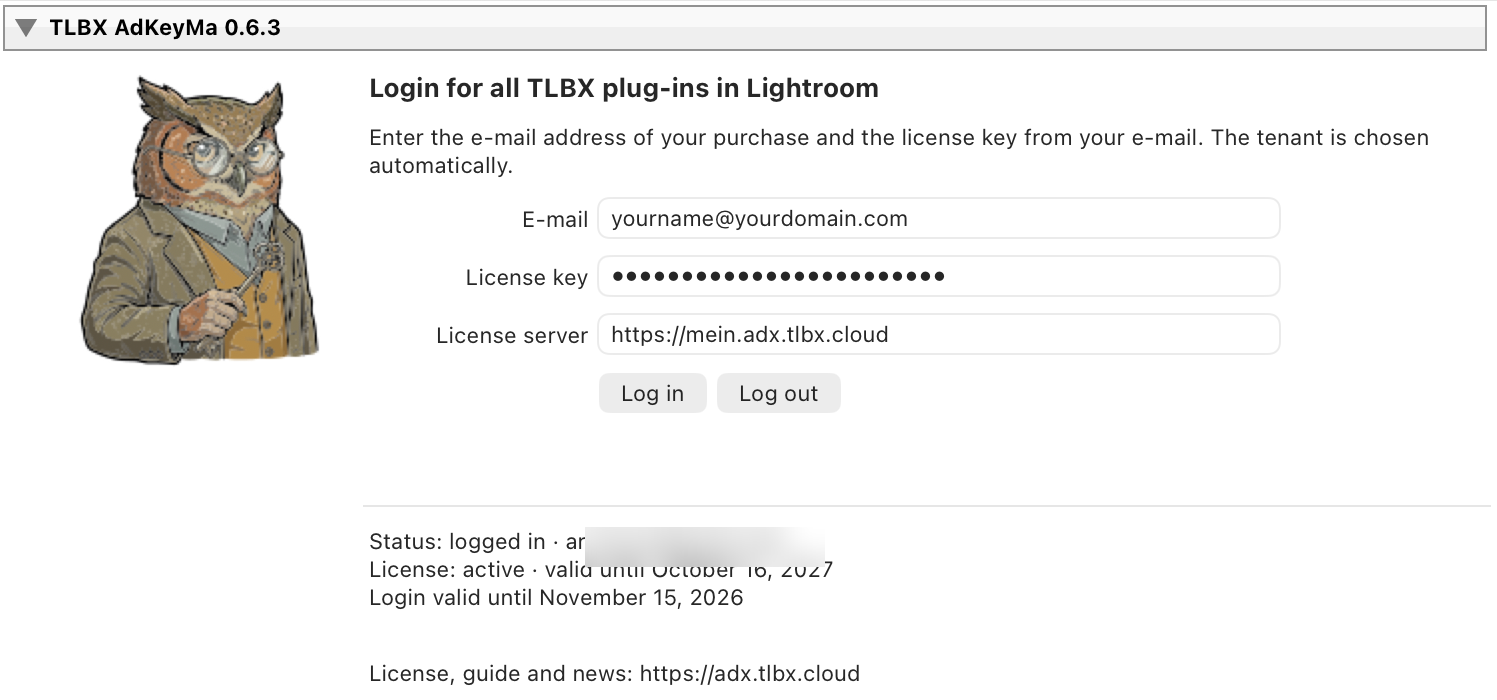
Cliquez à gauche sur TLBX AdKeyMa. À droite, saisissez l’adresse e-mail de l’achat et la clé de licence, puis Se connecter. En dessous s’affiche désormais « Licence : active · valable jusqu’au … », et la liste « Modules TLBX dans ce Lightroom » montre les plugins couverts par votre licence : Before & After est maintenant sous licence, mais pas encore installé.
Connecté : en dessous figurent l’état, la licence avec sa date de fin et la validité de la connexion.AdKeyMa affiche les plugins de votre licence : ceux déjà installés et ceux que vous pouvez installer en plus avec la même licence. Ici, Before & After est sous licence mais pas encore ajouté.
Conseil · La clé se trouve dans l’e-mail d’achat (chez Adobe, sur le reçu). Perdue ? Via Contact, vous la recevez de nouveau à l’adresse d’achat. Sans clé, Before & After fonctionne en mode d’essai avec 10 images d’essai.
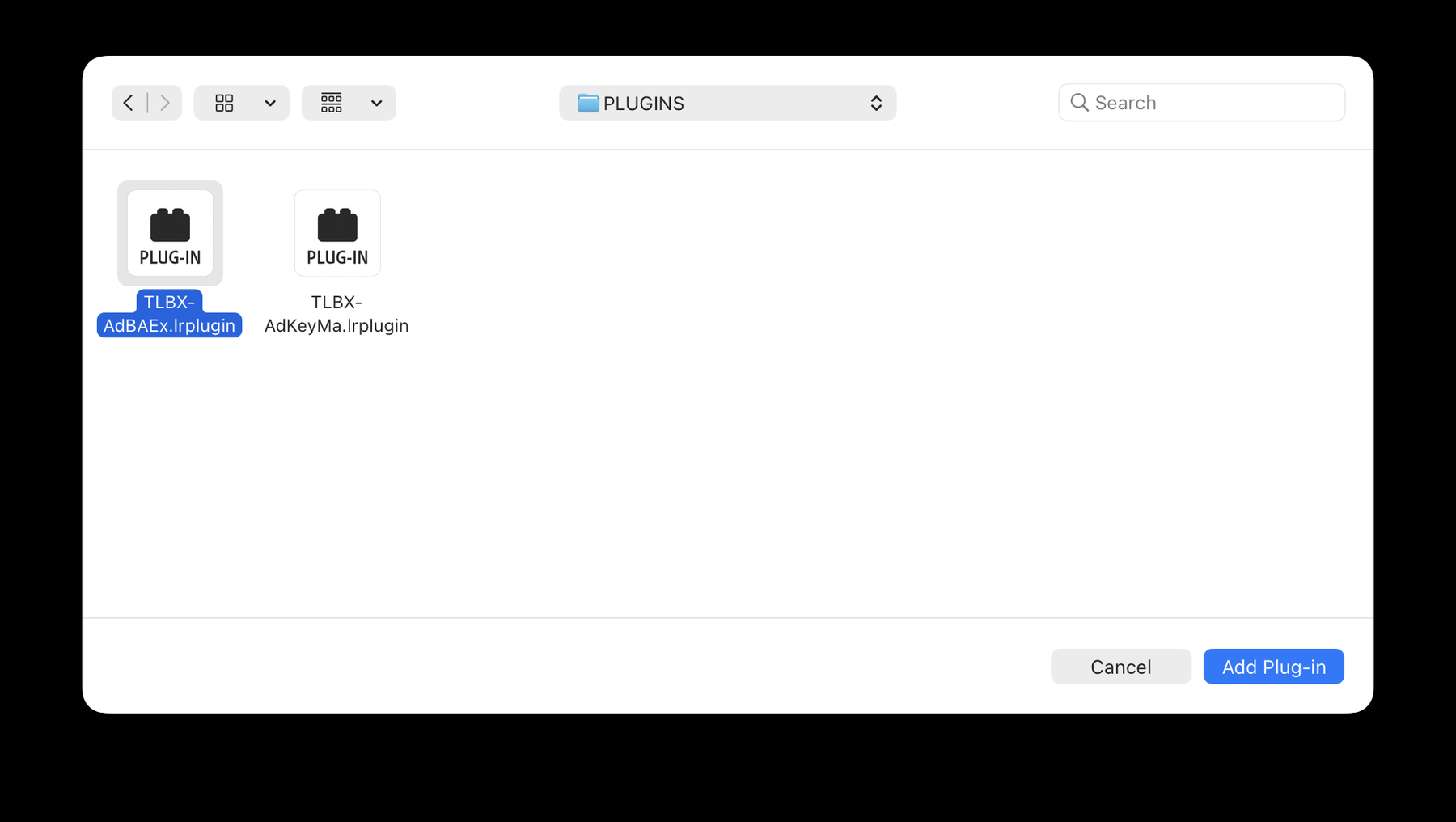
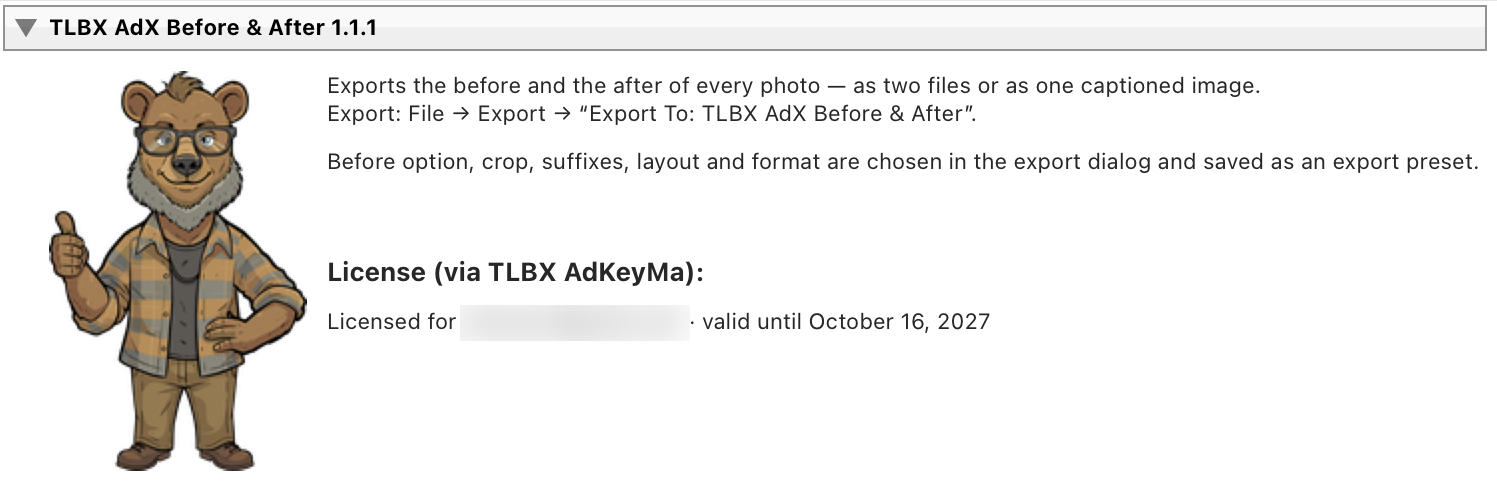
Maintenant le plugin lui-même : cliquez de nouveau sur Ajouter, cette fois choisissez TLBX-AdBAEx.lrplugin. « TLBX AdX Before & After » apparaît à gauche ; à droite, l’ours, une courte description et la ligne de licence fournie par AdKeyMa.
Ajouter une seconde fois : choisissez maintenant TLBX-AdBAEx.lrplugin.Before & After dans le gestionnaire de modules externes, avec la ligne de licence fournie par AdKeyMa.
Conseil · Les deux entrées à gauche doivent indiquer « Installé et en cours d’exécution ». Si ce n’est pas le cas, redémarrez Lightroom une fois.
Pour vérifier, cliquez de nouveau à gauche sur TLBX AdKeyMa : sous « Modules TLBX dans ce Lightroom », Before & After figure maintenant sous « Sous licence et installé », avec sa version et son dossier. L’installation est terminée.
Before & After figure maintenant sous « Sous licence et installé ». La liste montre toujours ce qui est installé et sous licence, et depuis quel dossier il est chargé.
Conseil · Cette liste est le coup d’œil rapide si quelque chose cloche plus tard : elle montre ce qui est installé et sous licence. « Relire » récupère l’état à jour depuis le serveur de licences. Poursuivez avec l’utilisation.