
Ouvrir l’export
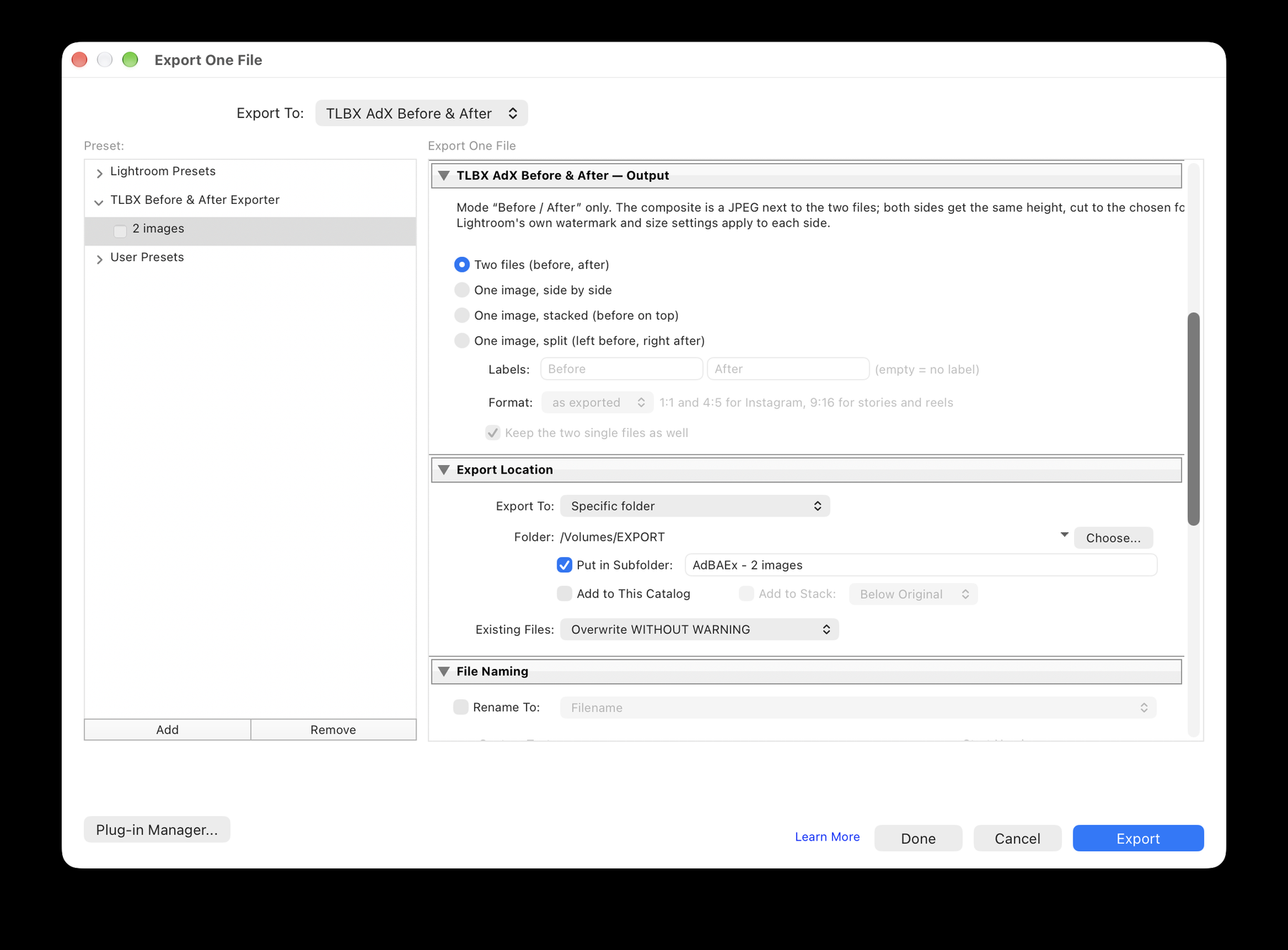
Sélectionnez les photos dans le module Bibliothèque, puis Fichier › Exporter — ou simplement ⇧⌘E sur Mac, Ctrl+Maj+E sous Windows. En haut de la boîte de dialogue, choisissez « Exporter vers : TLBX AdX Before & After ». La première section affiche votre licence (ou le mode d’essai avec les images d’essai restantes) et le mode.
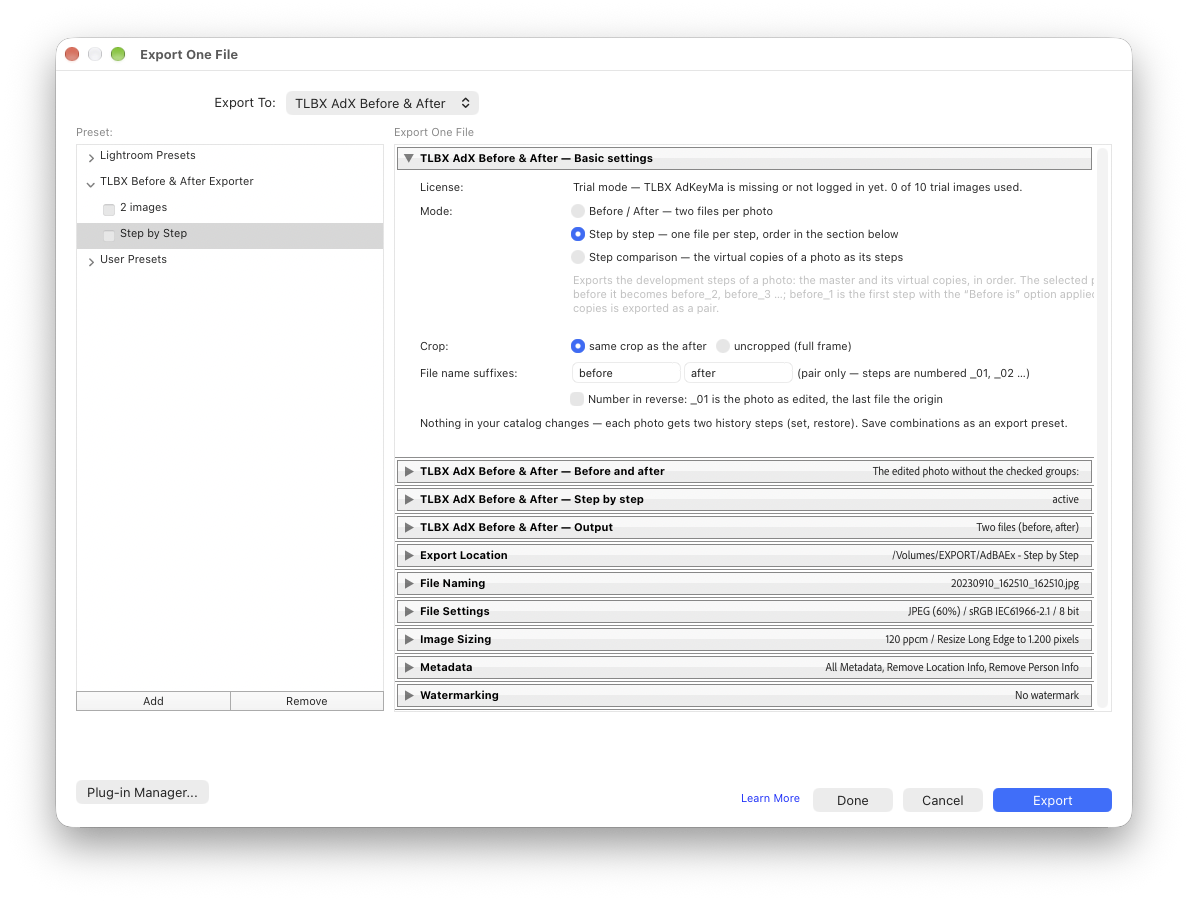

Choisir le mode
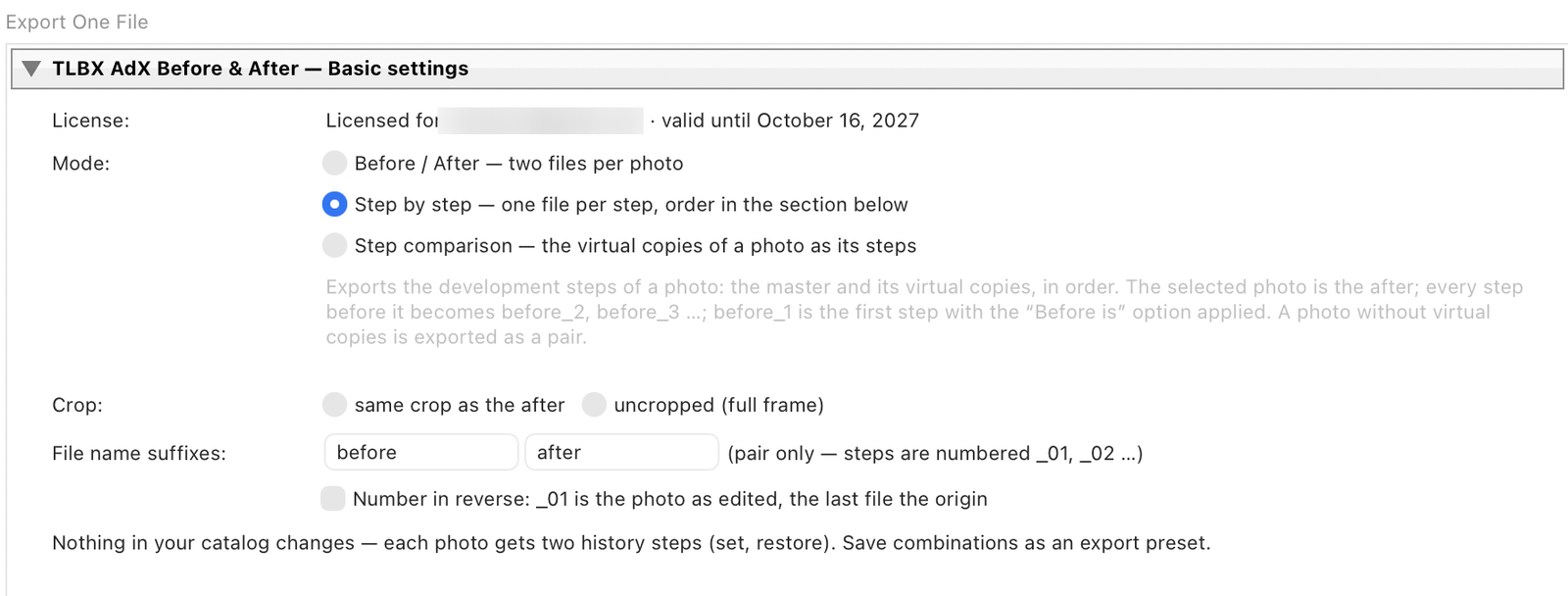
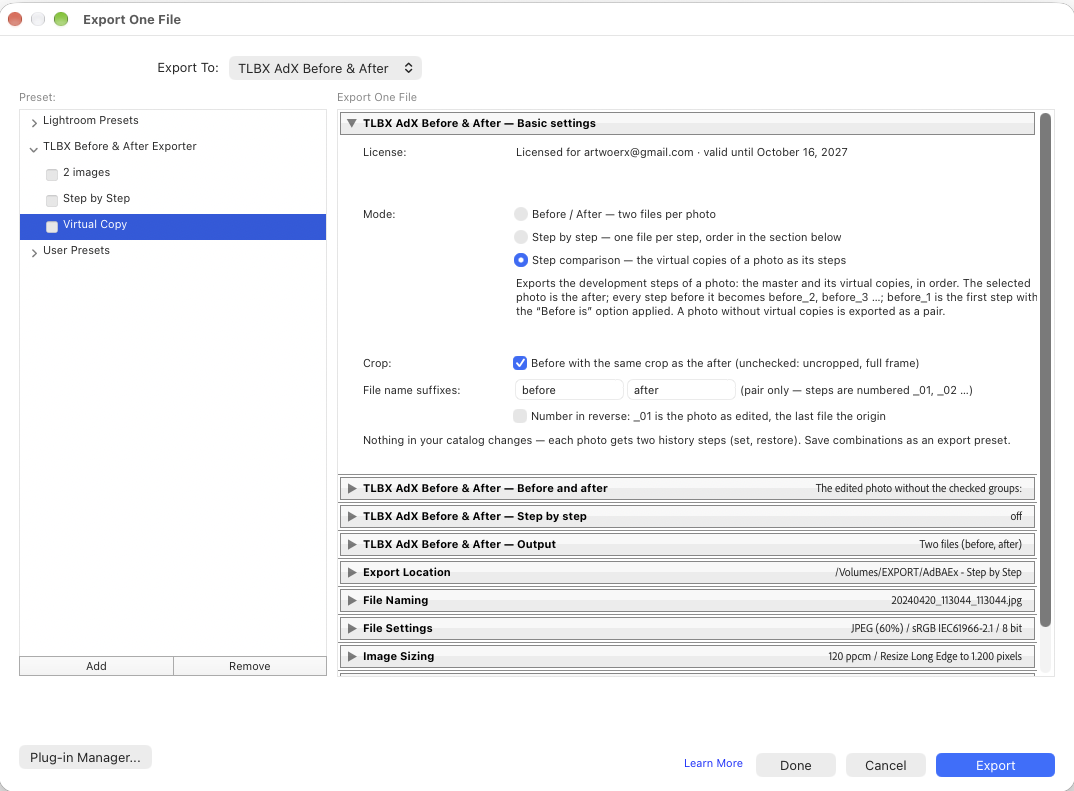
Dans la section Réglages de base du plugin : la ligne de licence en haut, en dessous le mode — Avant / Après, Pas à pas ou Comparaison par étapes. Ce que fait précisément chaque mode et ce que vous réglez pour lui est expliqué sous l’image. Dans la même section : la case Recadrage (cochée : l’avant avec le même recadrage que l’après, sinon l’image entière) et les suffixes des noms de fichiers pour la paire.
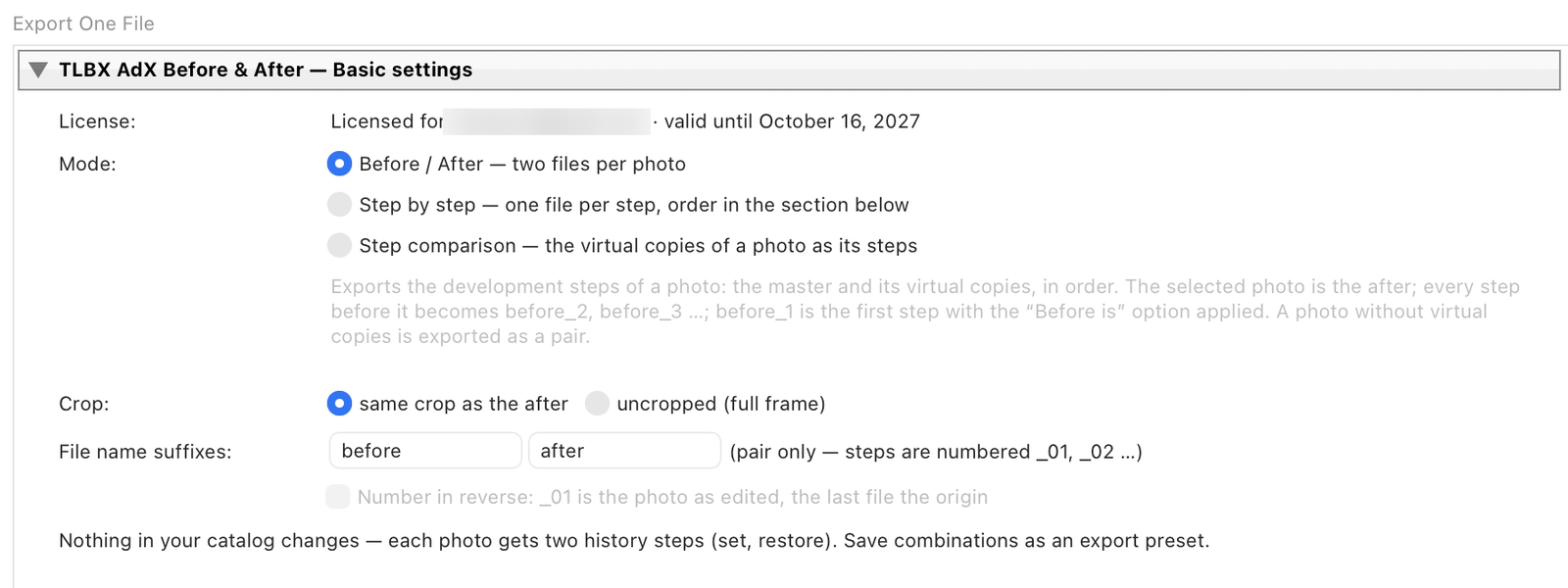
Deux images par photo : l’avant tel que vous l’avez choisi, l’après tel que retouché, nommés avec les suffixes. En option, une image de comparaison assemblée avec légendes en plus.
- Définir l’avant — étape 3
- Sortie : deux fichiers ou une image, légendes, format — étape 4
- Suffixes des noms de fichiers (ici, dans cette section)
Chaque photo donne une séquence numérotée : _01 sans retouche, puis une image de plus par groupe coché, enfin la photo finie. Pour les ateliers, les cours, le portfolio.
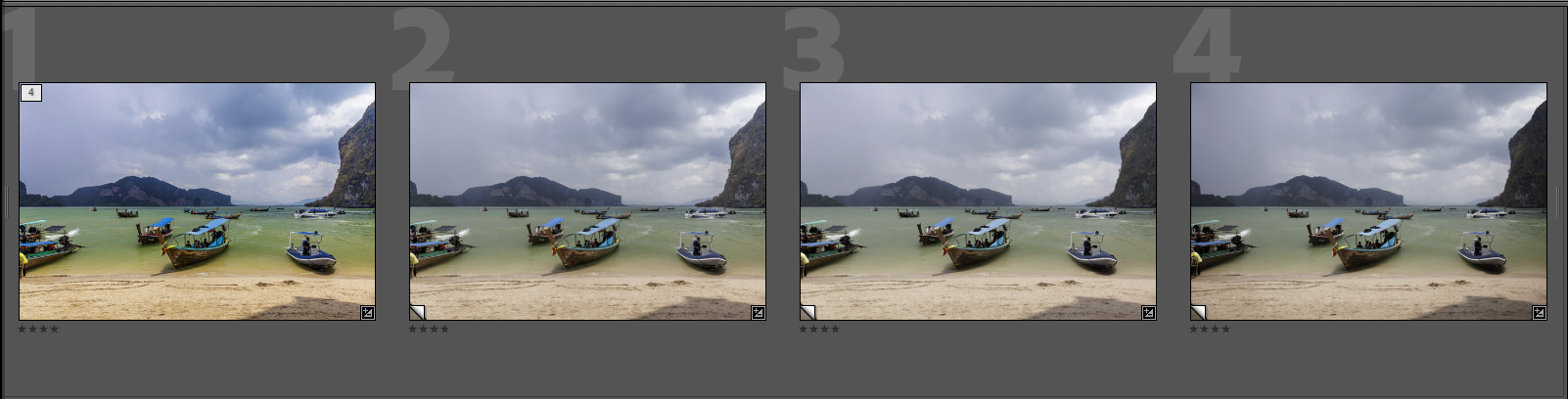
Les copies virtuelles d’une photo deviennent ses étapes : la photo sélectionnée est l’après, chaque copie précédente une étape. Sans copies, la photo est exportée en paire.
- Créer des copies virtuelles dans le catalogue, une par étape — étape 6
- L’avant pour la première étape — étape 3
- Sélectionner la dernière copie à l’export
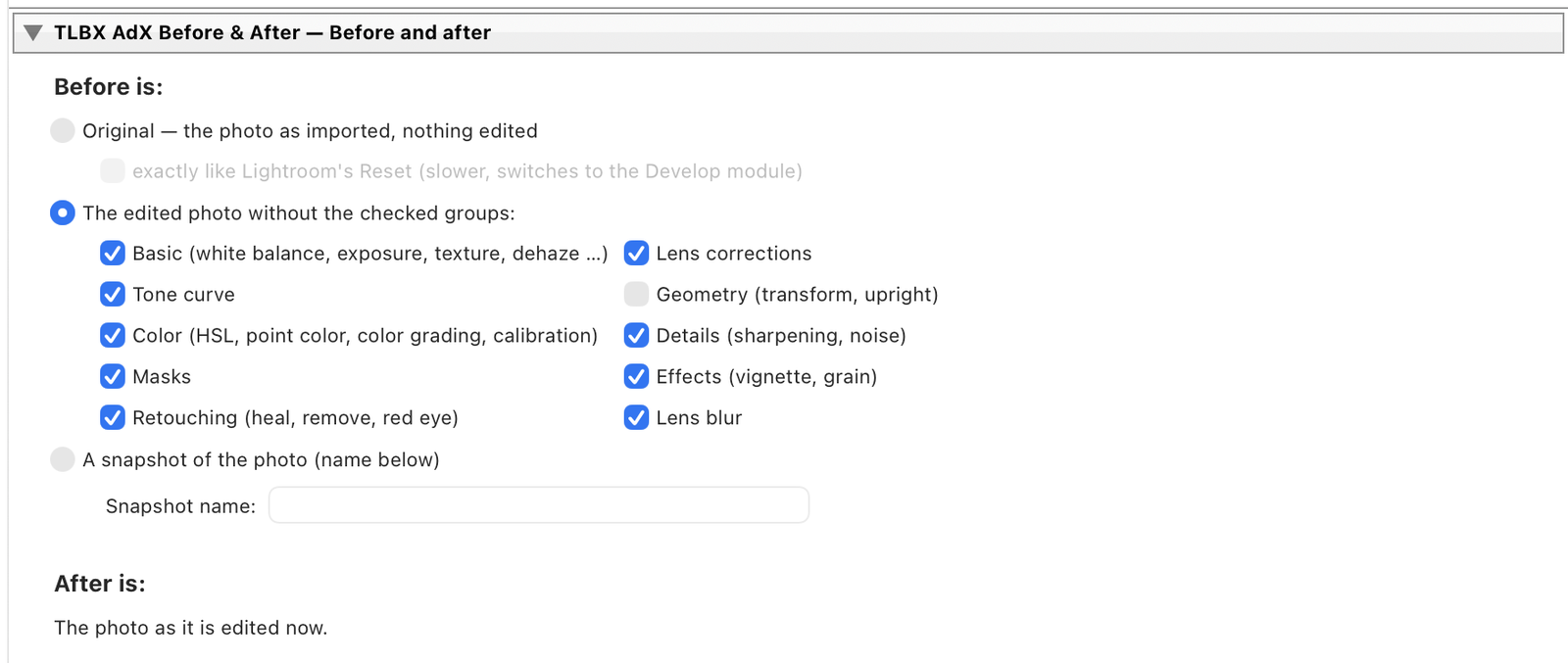
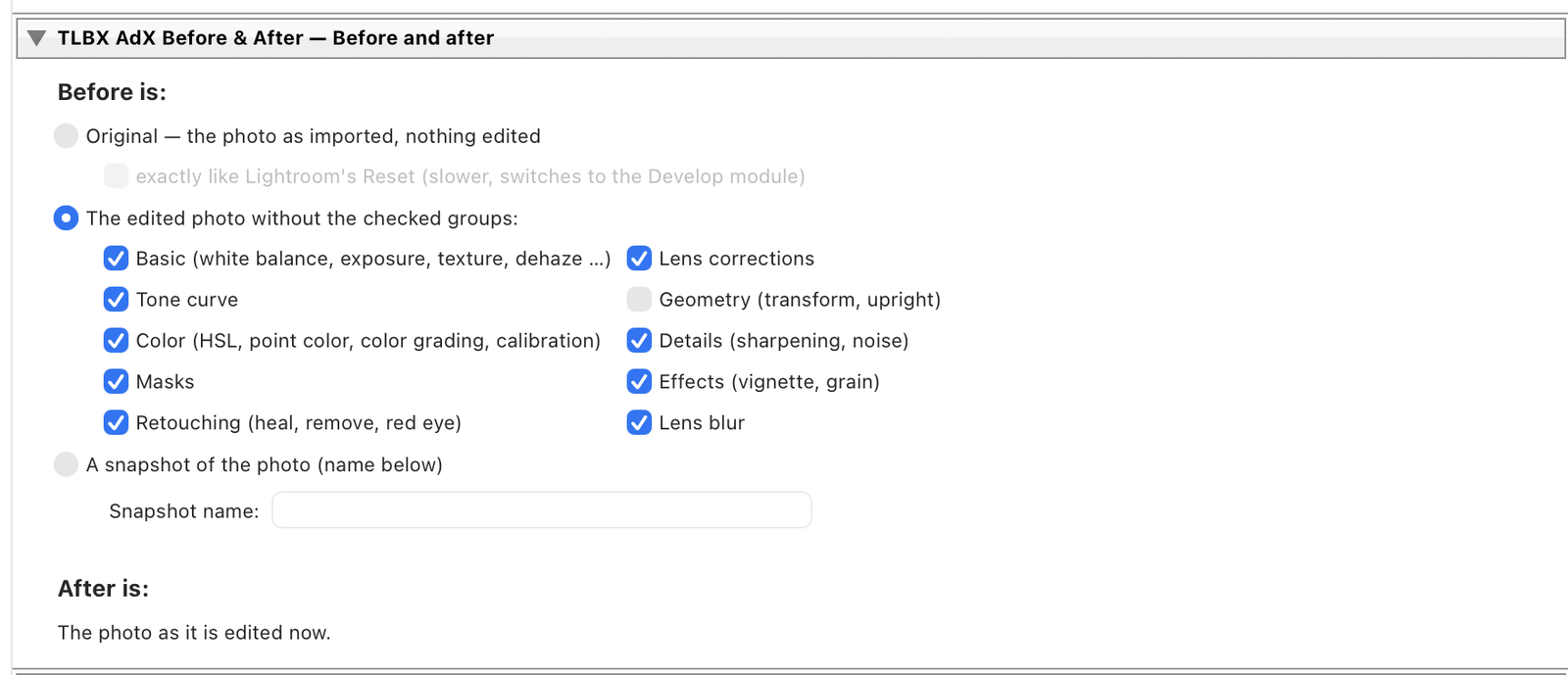
Définir l’avant
Vaut pour tous les modes. Dans l’onglet Avant et après, vous définissez ce que signifie « avant » : l’original tel qu’importé, la photo sans les groupes cochés (réglages de base, courbe des tonalités, couleur, détails, corrections de l’objectif, géométrie, effets, retouche, masques, flou de l’objectif) ou un instantané nommé.

Mode Avant / Après : sortie
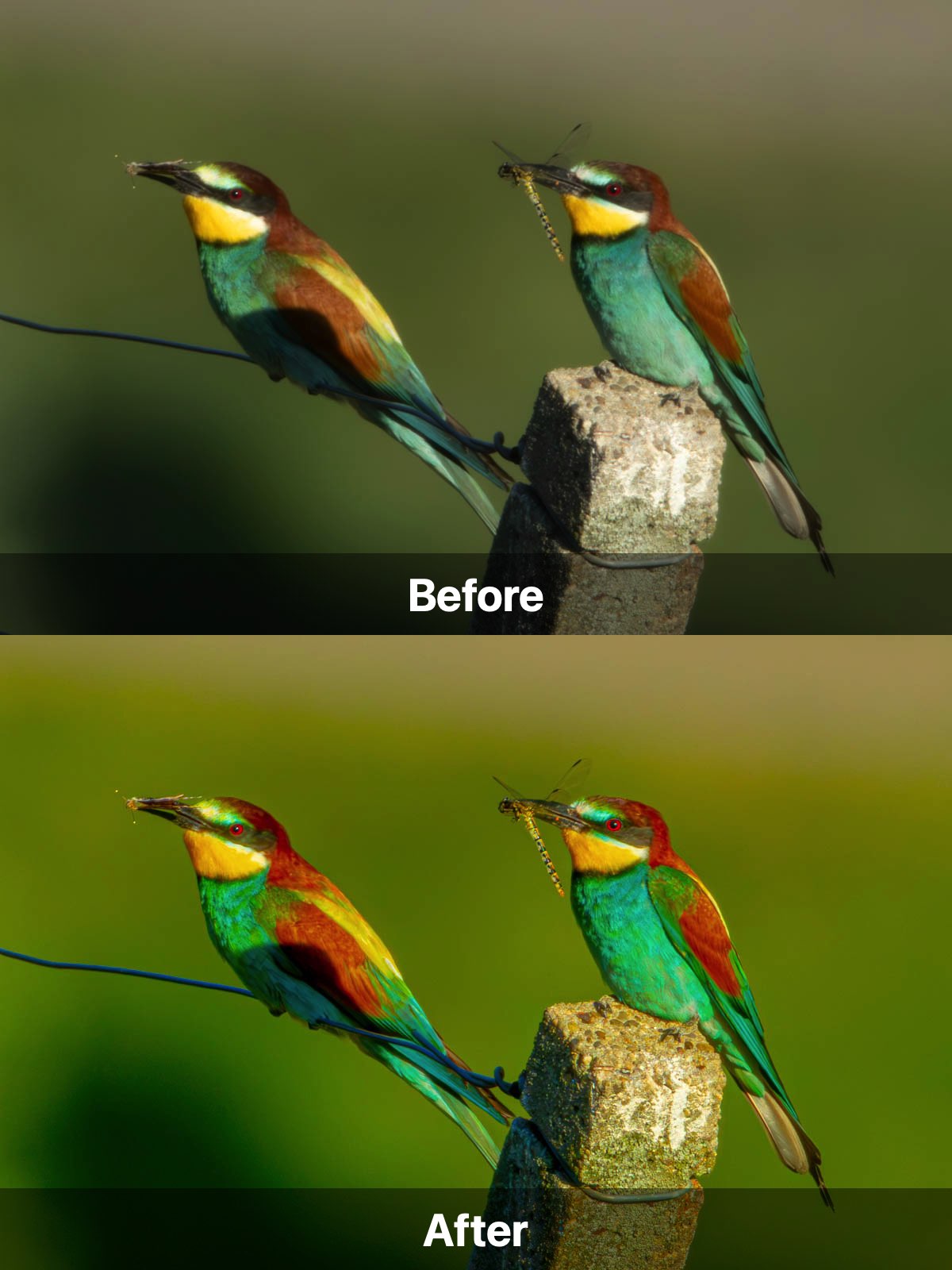
Par défaut, la section Sortie est sur « Deux fichiers (avant, après) », comme sur l’image : il y a ensuite deux images par photo dans le dossier d’export, avant et après avec les suffixes de l’étape 2, rien d’autre. Si vous voulez une image de comparaison finie, choisissez « Une image » : côte à côte, superposée (avant en haut) ou scindée (avant à gauche, après à droite). C’est seulement alors que légendes, format et « conserver les fichiers séparés » deviennent actifs : le JPEG assemblé est créé en plus, les deux fichiers séparés ne restent que si la case est cochée. En dessous, le vrai résultat d’un export avec « Deux fichiers ».
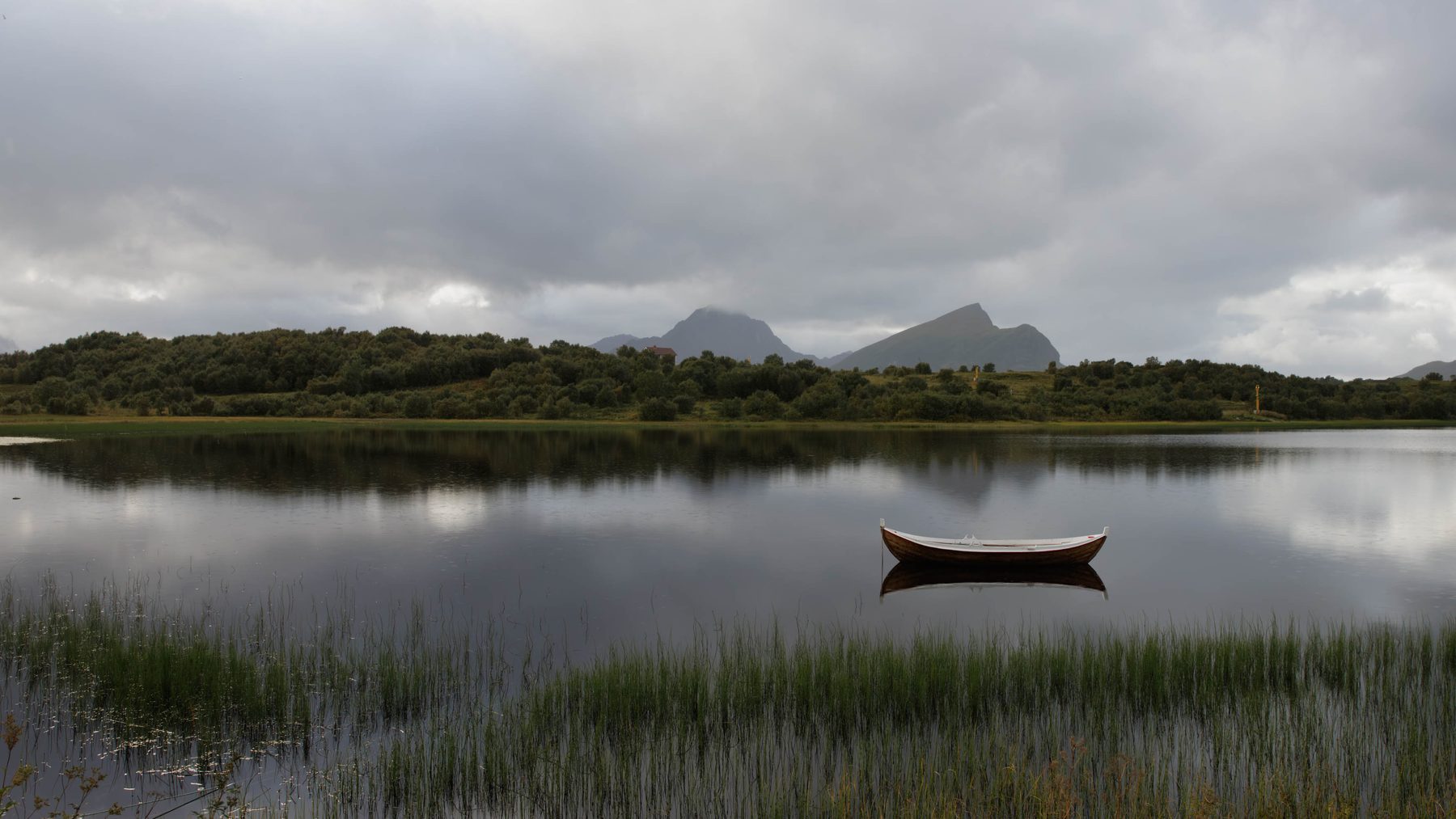
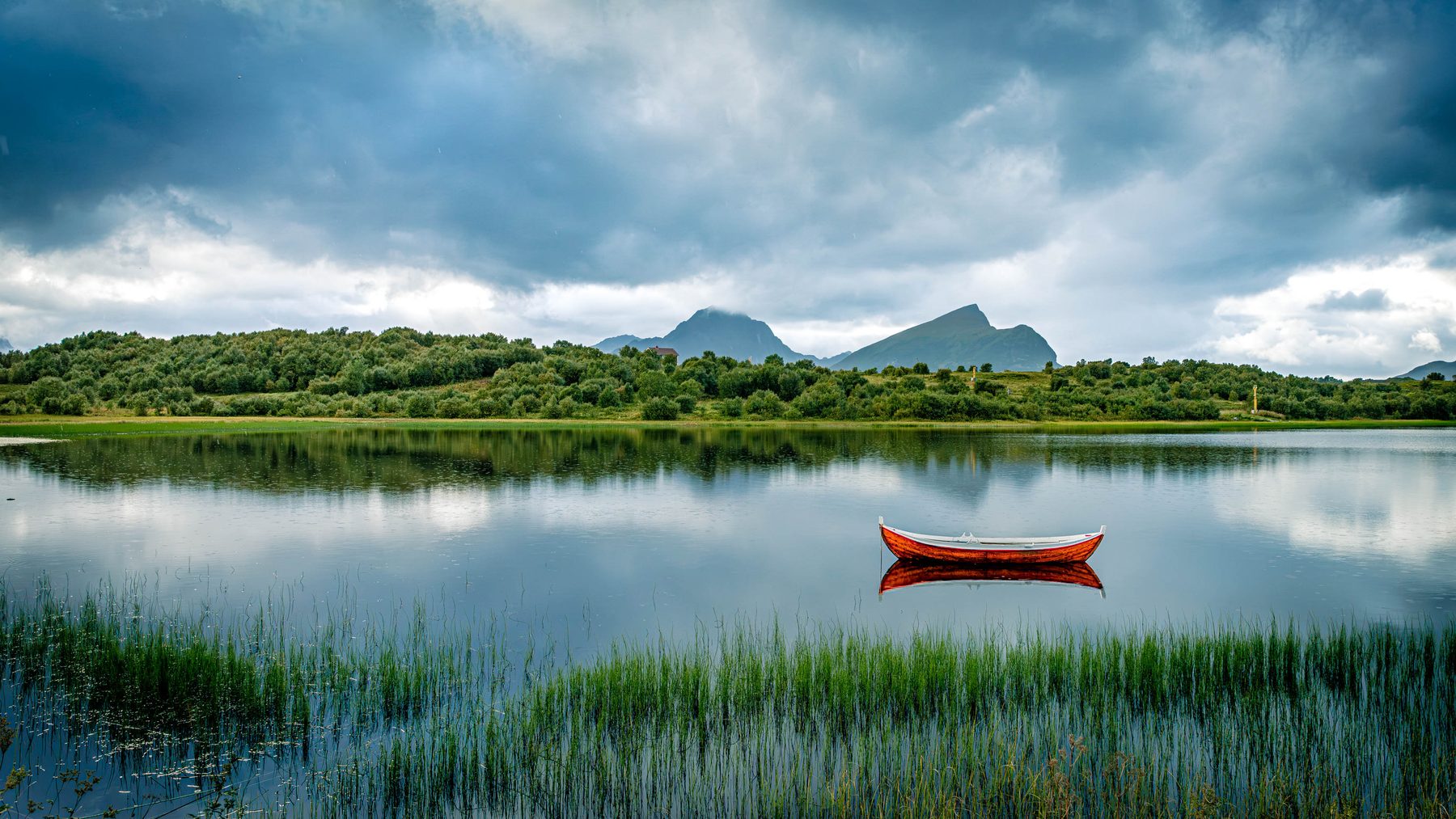 AVANTAPRÈS
Exemple : le vrai résultat d’un export avec « Deux fichiers », à faire glisser pour comparer. En dessous, les deux fichiers tels qu’ils se trouvent dans le dossier d’export :
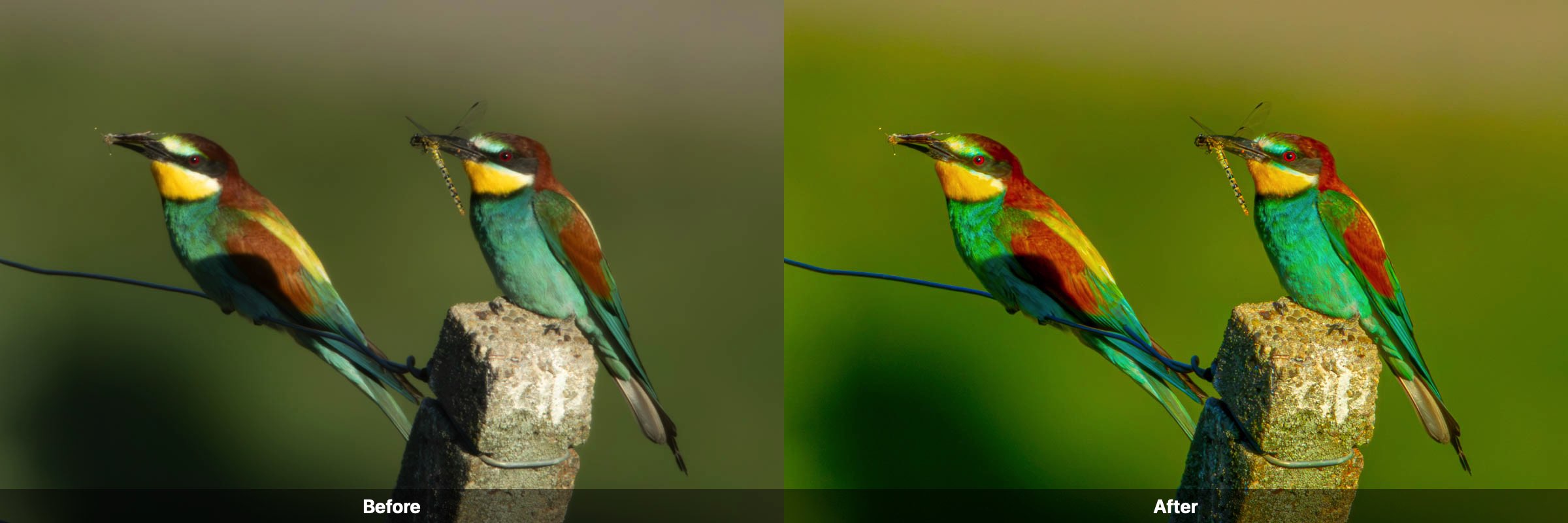
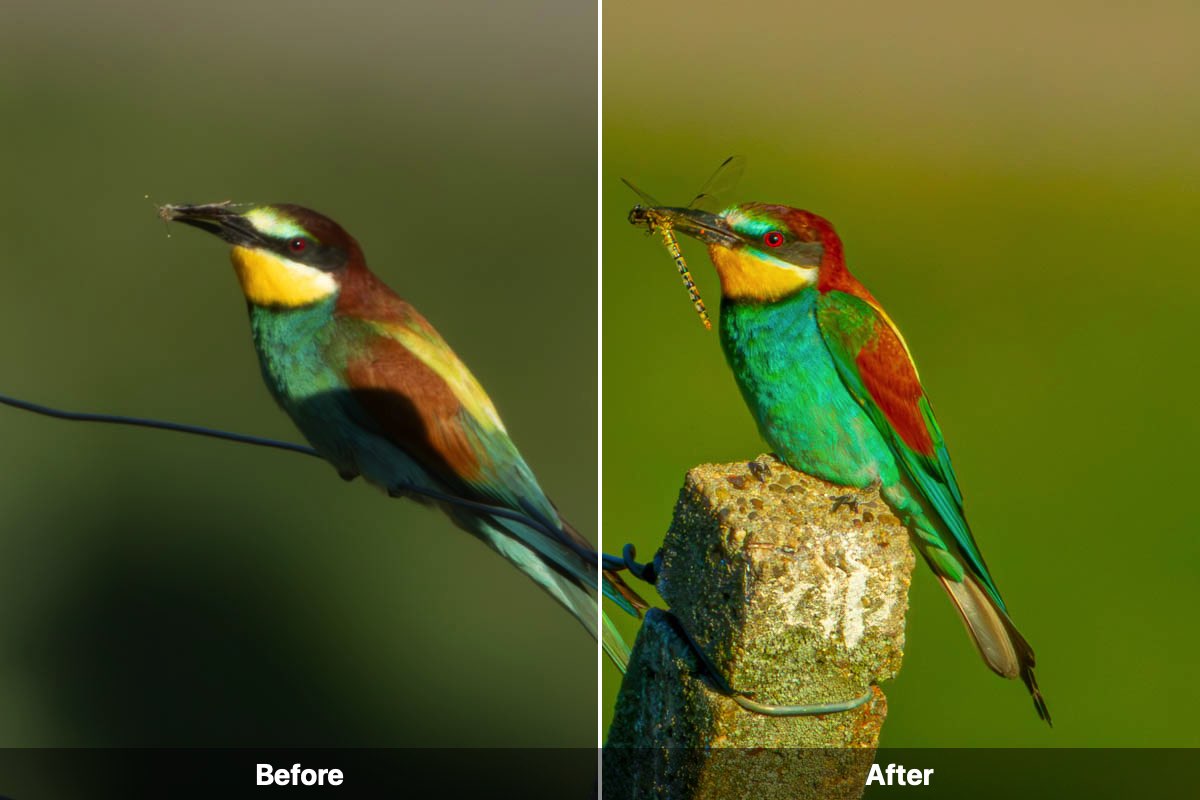
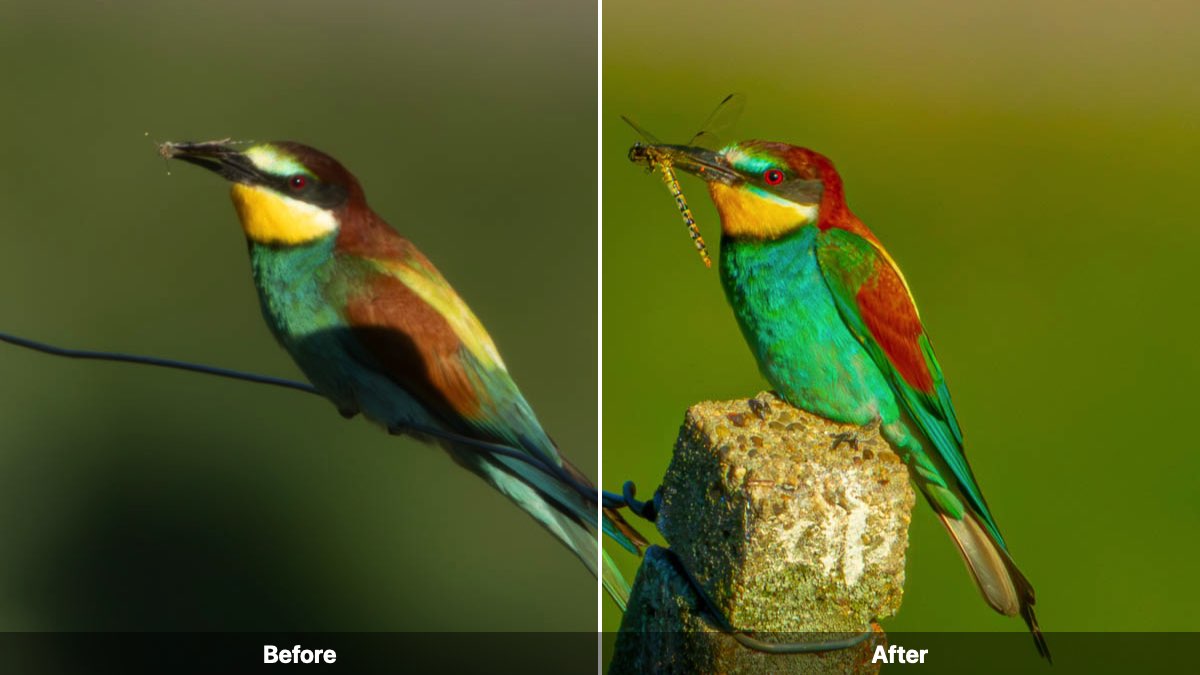
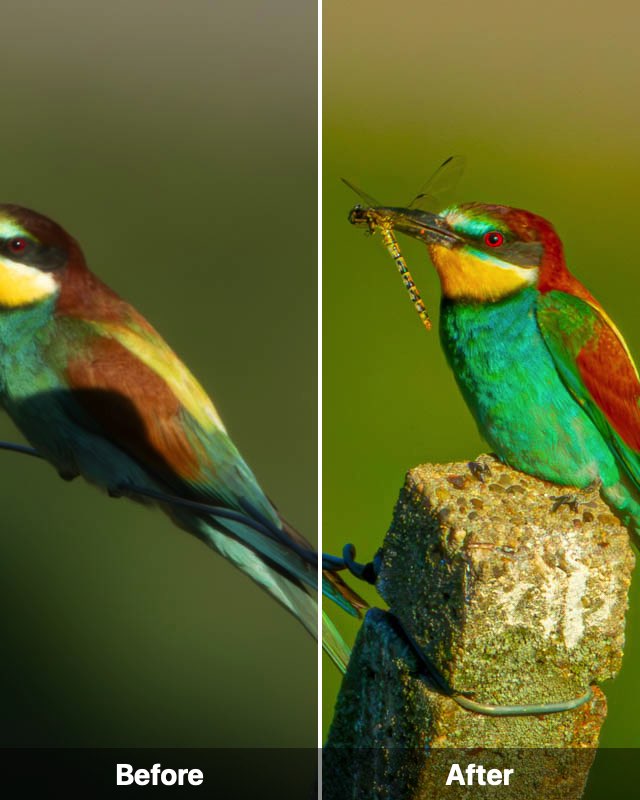
Avec « Une image », l’image de comparaison finie …_before-after.jpg est créée en plus. Ici les trois mises en page et deux des formats, vrais exports du 17 octobre 2026 (guêpiers) :

Mode Pas à pas
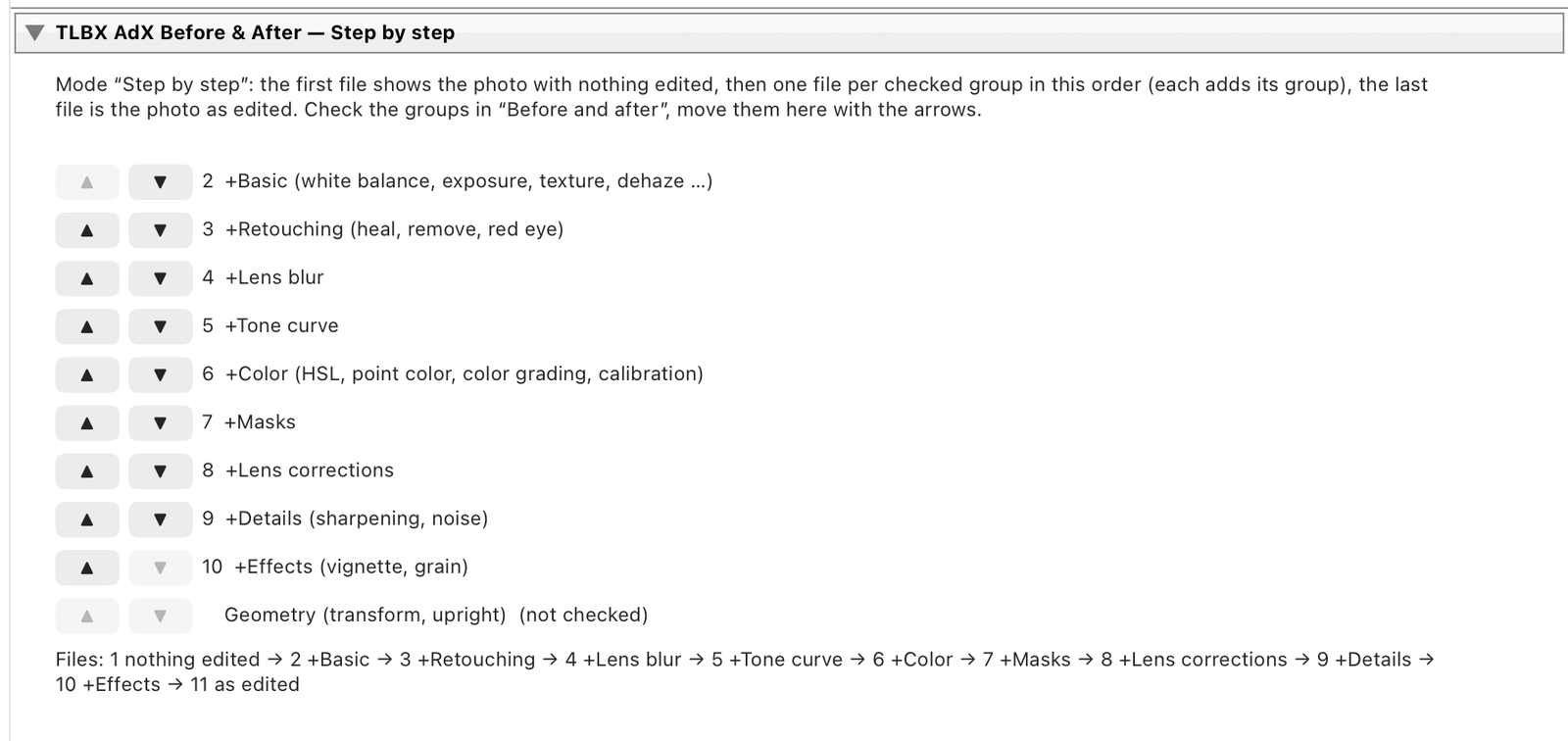
Chaque photo donne une séquence d’images : la première image est la photo sans retouche, puis une image s’ajoute par groupe coché, la dernière est la photo finie. Dans l’onglet Pas à pas, vous définissez l’ordre des groupes avec les flèches. Les fichiers s’appellent _01, _02 … ; « inversé » retourne la numérotation, _01 est alors la photo finie. En dessous, le vrai résultat en séquence d’images.
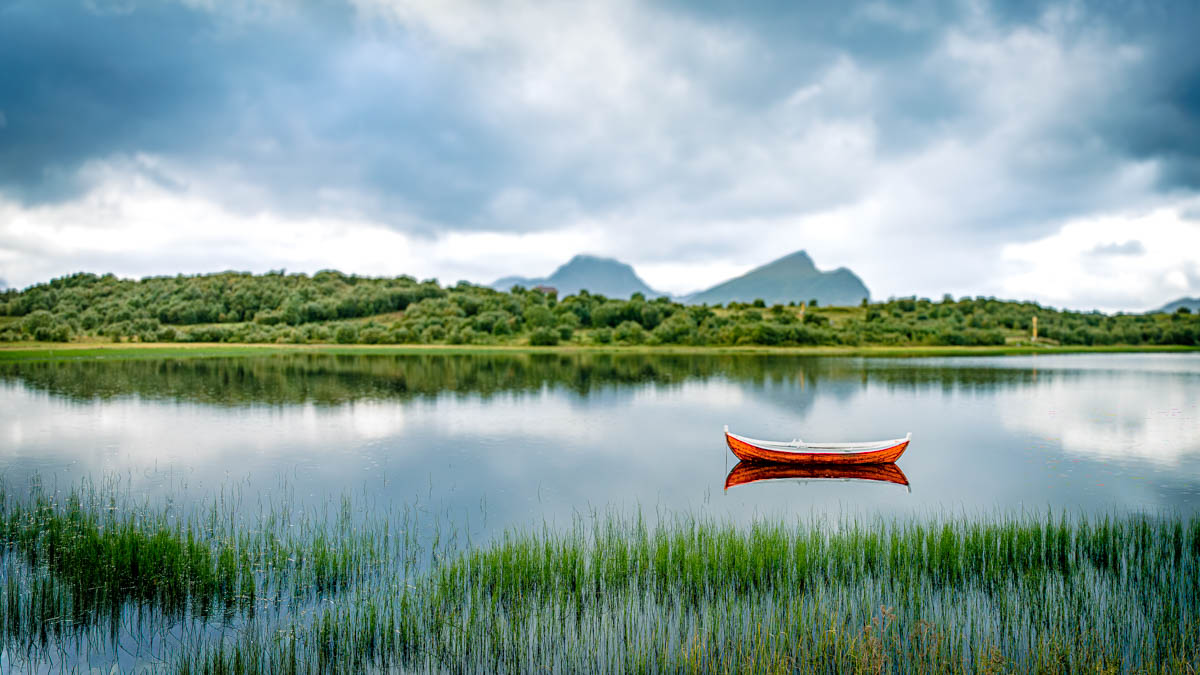 _11 · tel que retouché
Exemple : la vraie séquence d’images d’un export « Pas à pas » (export du 17 octobre 2026, neuf groupes, géométrie non cochée) : onze fichiers, de _01 sans retouche à _11 tel que retouché. Cliquez sur un maillon pour afficher l’étape en grand.

Mode Comparaison par étapes
Les copies virtuelles d’une photo sont ses étapes. Pour cela, créez une copie virtuelle par étape de retouche (clic droit › Créer une copie virtuelle) et poursuivez la retouche sur chaque copie. À l’export, une seule photo de la famille suffit, master ou copie, peu importe : le plugin exporte toujours la famille entière. Une image par étape telle que retouchée (le master et chaque copie), plus l’original avec le choix d’avant de l’étape 3. Trois copies donnent donc cinq fichiers, _01 à _05. Le champ Ordre décide de ce qui devient _01 : par défaut la dernière copie, puis à rebours jusqu’au master, enfin l’original — ou l’inverse.

Réglages Lightroom comme d’habitude
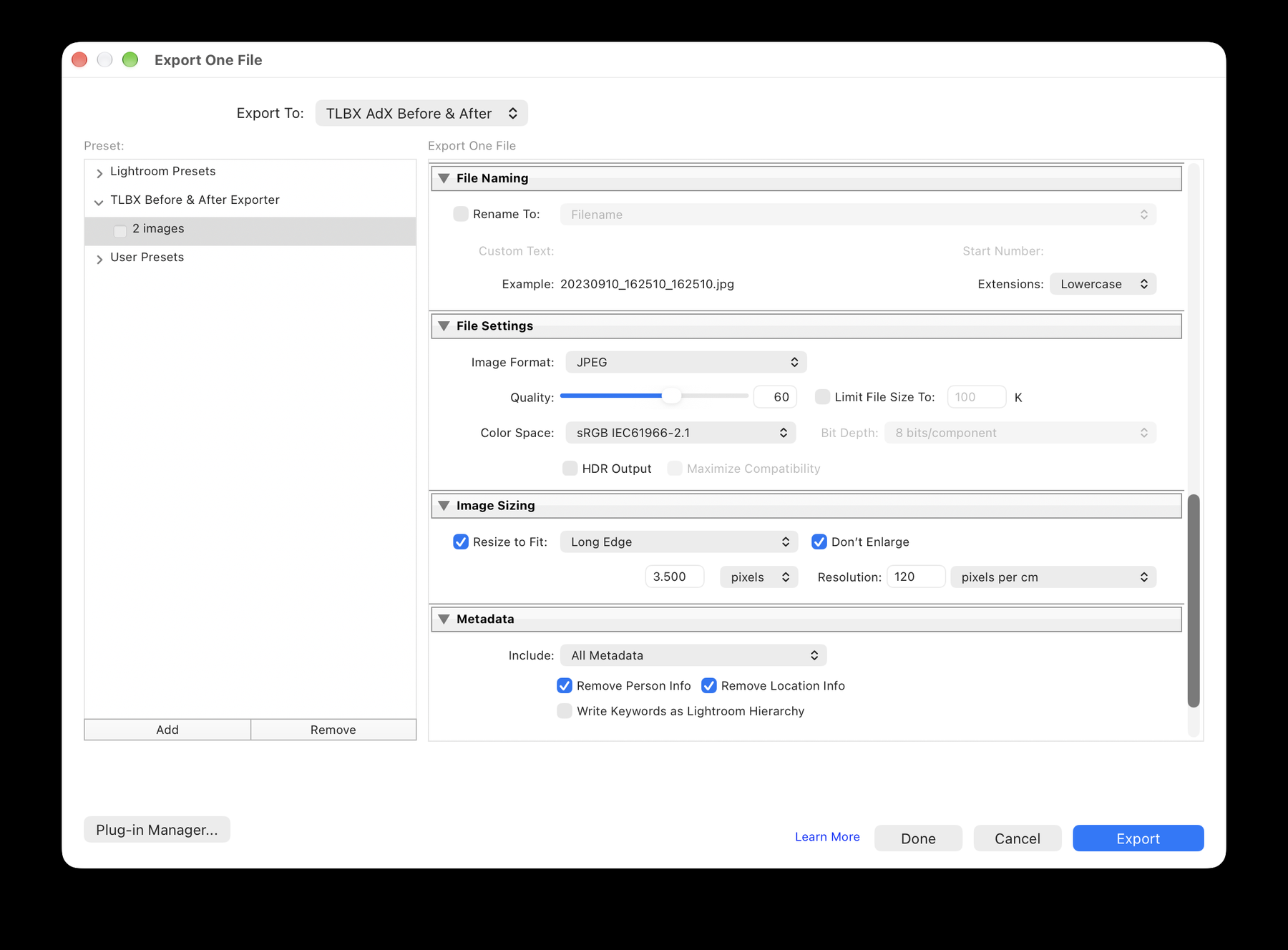
Tout le reste de la boîte de dialogue d’export est l’export Lightroom habituel et reste identique à n’importe quel autre export : Emplacement, Dénomination de fichier, Paramètres de fichier (format, qualité, espace colorimétrique), Dimensionnement, Métadonnées et Filigrane. Le plugin n’y change rien.
Exporter
Cliquez sur Exporter. Lightroom rend d’abord toutes les images d’après, puis l’export des avants s’exécute avec sa propre barre de progression. À la fin, le plugin annonce « n photos, m fichiers ». Les fichiers sont dans le dossier choisi, nommés selon votre schéma plus suffixe ou numéro ; le résultat du mode Avant / Après est montré à l’étape 4.
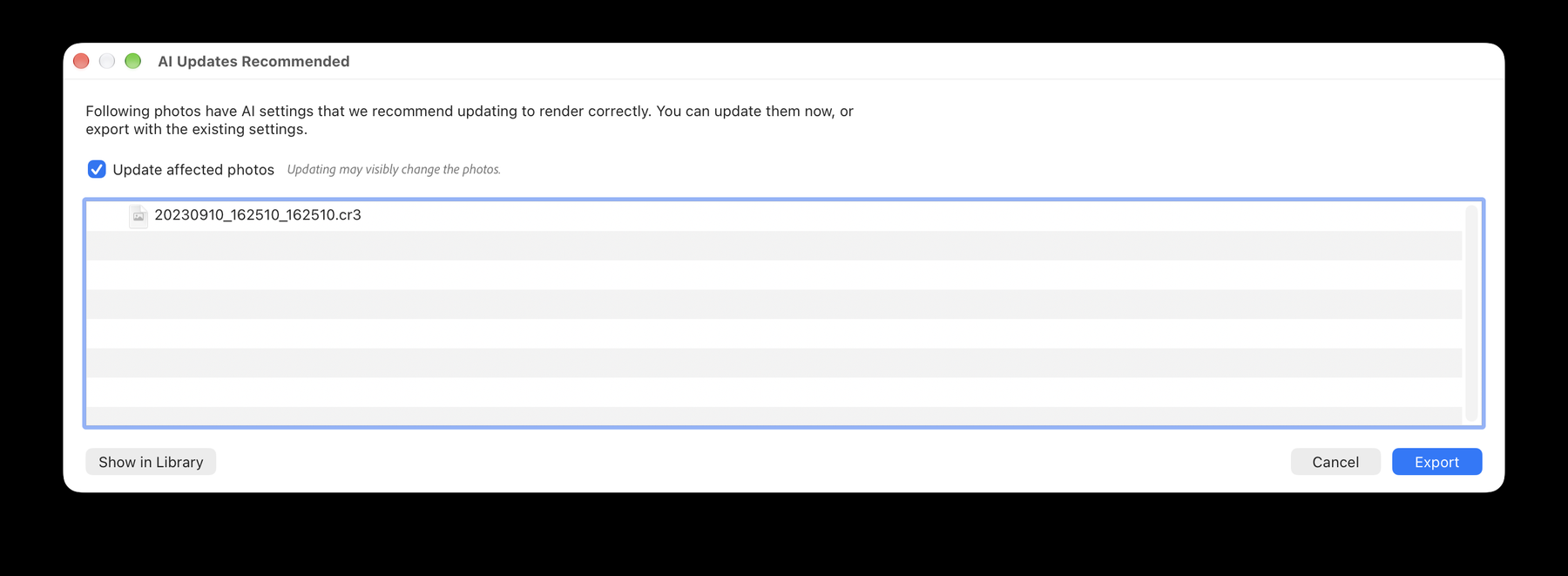
Ce message appartient à Lightroom Classic, pas au plugin. Il apparaît pour les photos avec fonctions IA — masques IA, suppression générative, flou de l’objectif — lorsque Lightroom n’a pas encore recalculé ses données IA pour l’état de retouche actuel. Pendant l’export des avants, c’est normal : le plugin applique brièvement d’autres états, Lightroom recalcule.
Le mieux : mettre à jour avant. Ouvrez une fois la photo dans le module Développement et laissez Lightroom exécuter la mise à jour IA proposée. À l’export, tout est alors déjà calme et le message n’apparaît généralement pas. S’il apparaît quand même, laissez « Mettre à jour les photos concernées » décoché et cliquez sur Exporter : Lightroom exporte avec les réglages existants, et rien ne recalcule pendant le rendu.
Avec des masques, exportez sans le processeur graphique : Lightroom, Préférences › Performances › « Utiliser le processeur graphique pour l’exportation » désactivé. Avec le GPU, Lightroom rend certaines tuiles en fausses couleurs sur les photos masquées après un changement de corrections d’objectif ou de géométrie ; sans lui, les images sont propres, et l’export est souvent même plus rapide. Le plugin affiche un avertissement dans la boîte de dialogue d’export quand le réglage est actif.
Pour les photos avec masques, le plugin accorde à Lightroom quelques secondes de repos avant chaque rendu (réglable dans le gestionnaire de modules externes sous Réglages, 3 secondes par défaut) et rend l’après une nouvelle fois à la fin. Les étapes restent ainsi exemptes de tuiles tachées.