
Export öffnen
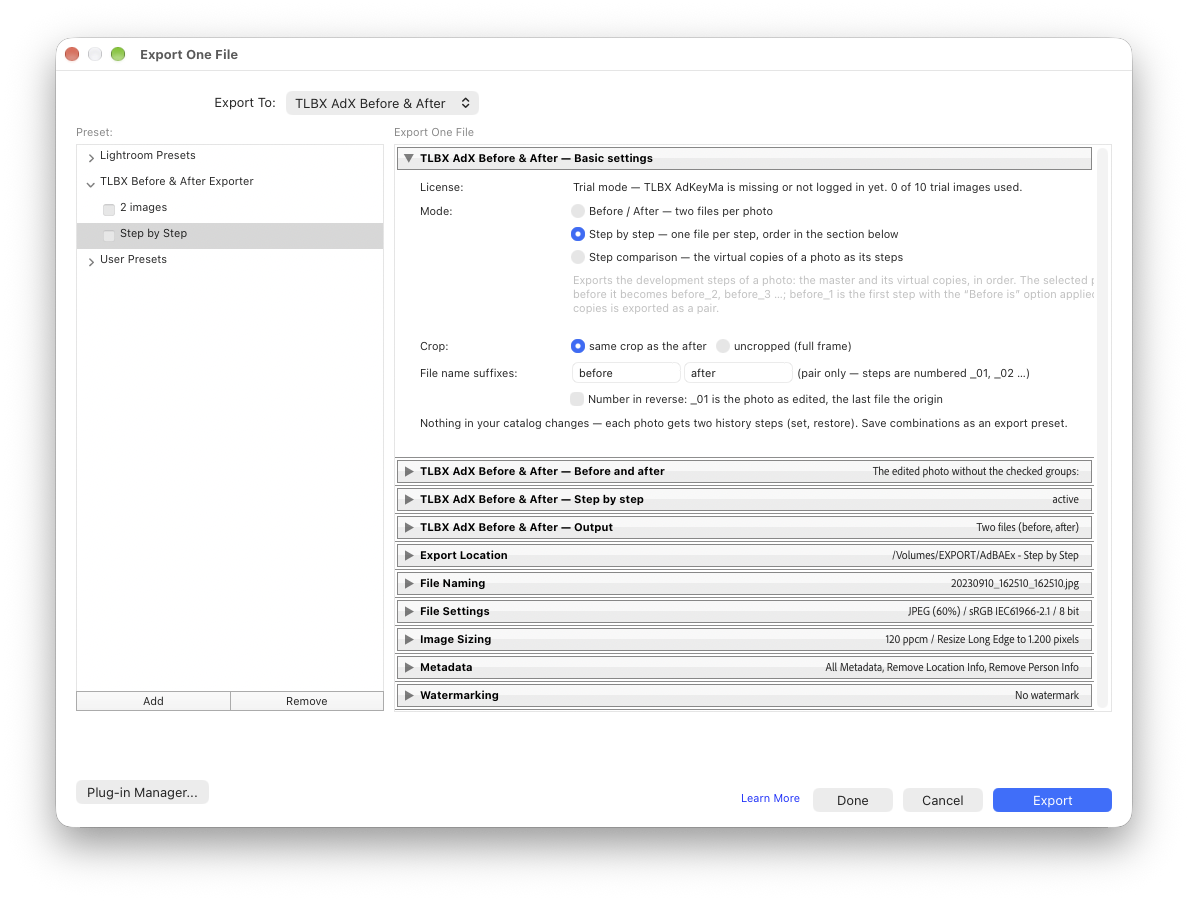
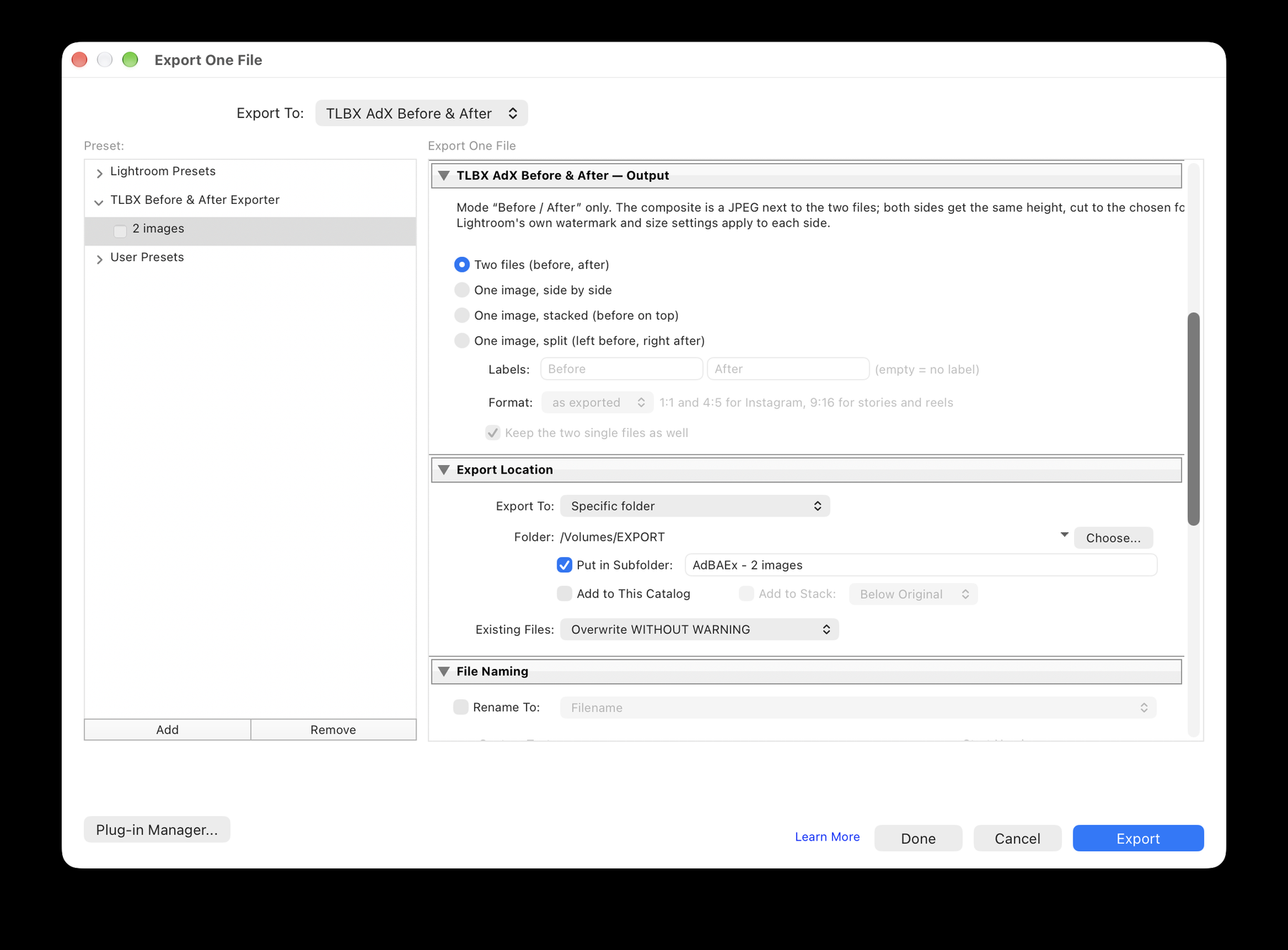
Fotos im Bibliothek-Modul wählen, dann Datei › Exportieren — oder kurz ⇧⌘E auf dem Mac, Strg+Umschalt+E unter Windows. Oben im Dialog „Exportieren an: TLBX AdX Before & After“ wählen. Der erste Abschnitt zeigt deine Lizenz (oder den Testmodus mit den verbleibenden Testbildern) und den Modus.

Modus wählen
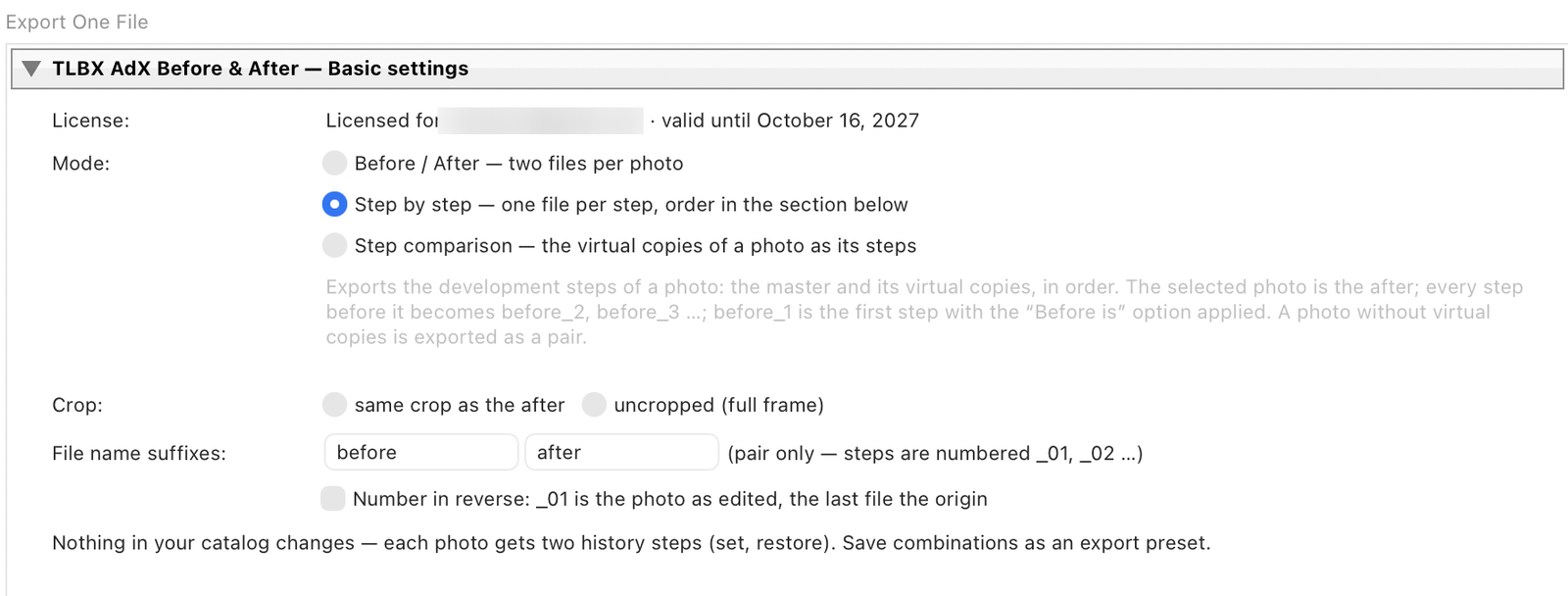
Im Abschnitt Grundeinstellungen des Plugins: oben die Lizenzzeile, darunter der Modus — Vorher / Nachher, Schritt für Schritt oder Schrittvergleich. Was jeder Modus genau tut und was du dafür einstellst, steht unter dem Bild. Dazu im selben Abschnitt: das Ankreuzfeld Beschnitt (angekreuzt: das Vorher mit demselben Beschnitt wie das Nachher, sonst das volle Bild) und die Nachsilben der Dateinamen für das Paar.
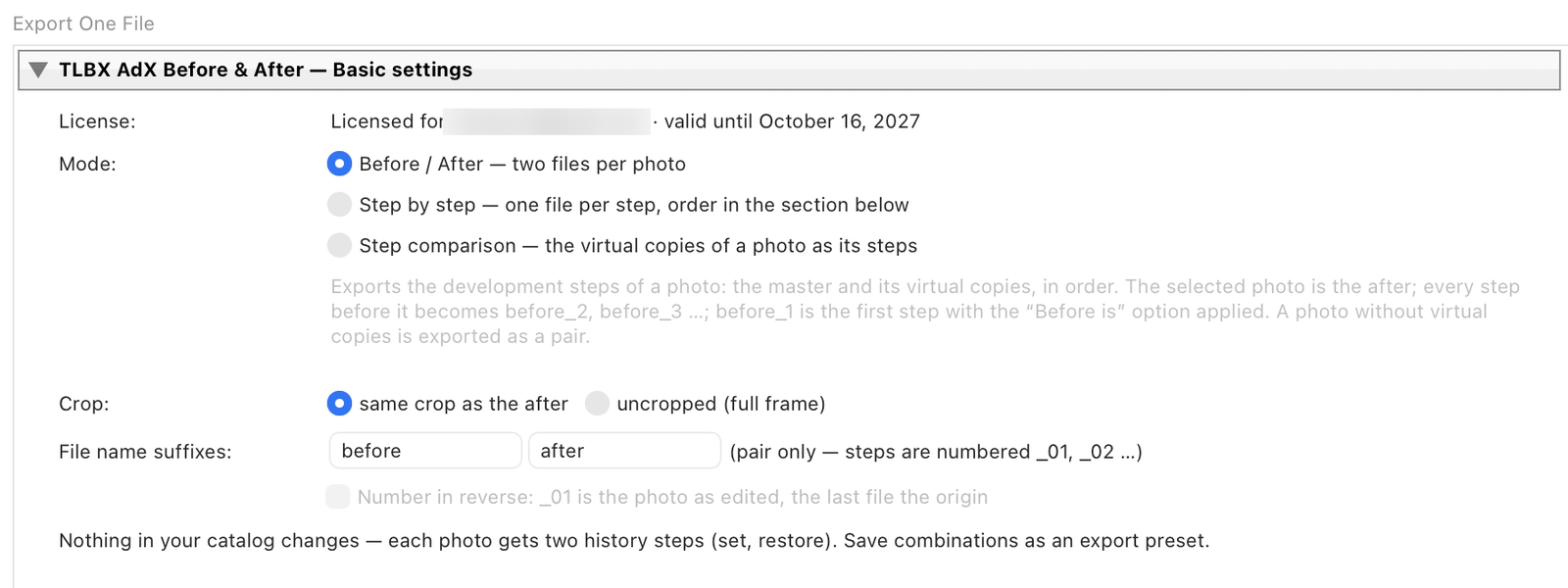
Je Foto entstehen zwei Bilder: das Vorher nach deiner Wahl, das Nachher wie bearbeitet — benannt mit den Nachsilben. Auf Wunsch zusätzlich ein zusammengesetztes Vergleichsbild mit Beschriftung.
- Vorher festlegen — Schritt 3
- Ausgabe: zwei Dateien oder ein Bild, Beschriftung, Format — Schritt 4
- Nachsilben der Dateinamen (hier im Abschnitt)
Je Foto entsteht eine nummerierte Folge: _01 ohne Bearbeitung, dann je angekreuzter Gruppe ein Bild mehr, zuletzt das fertige Foto. Für Workshops, Kurse, Portfolio.
- Gruppen ankreuzen — Schritt 3
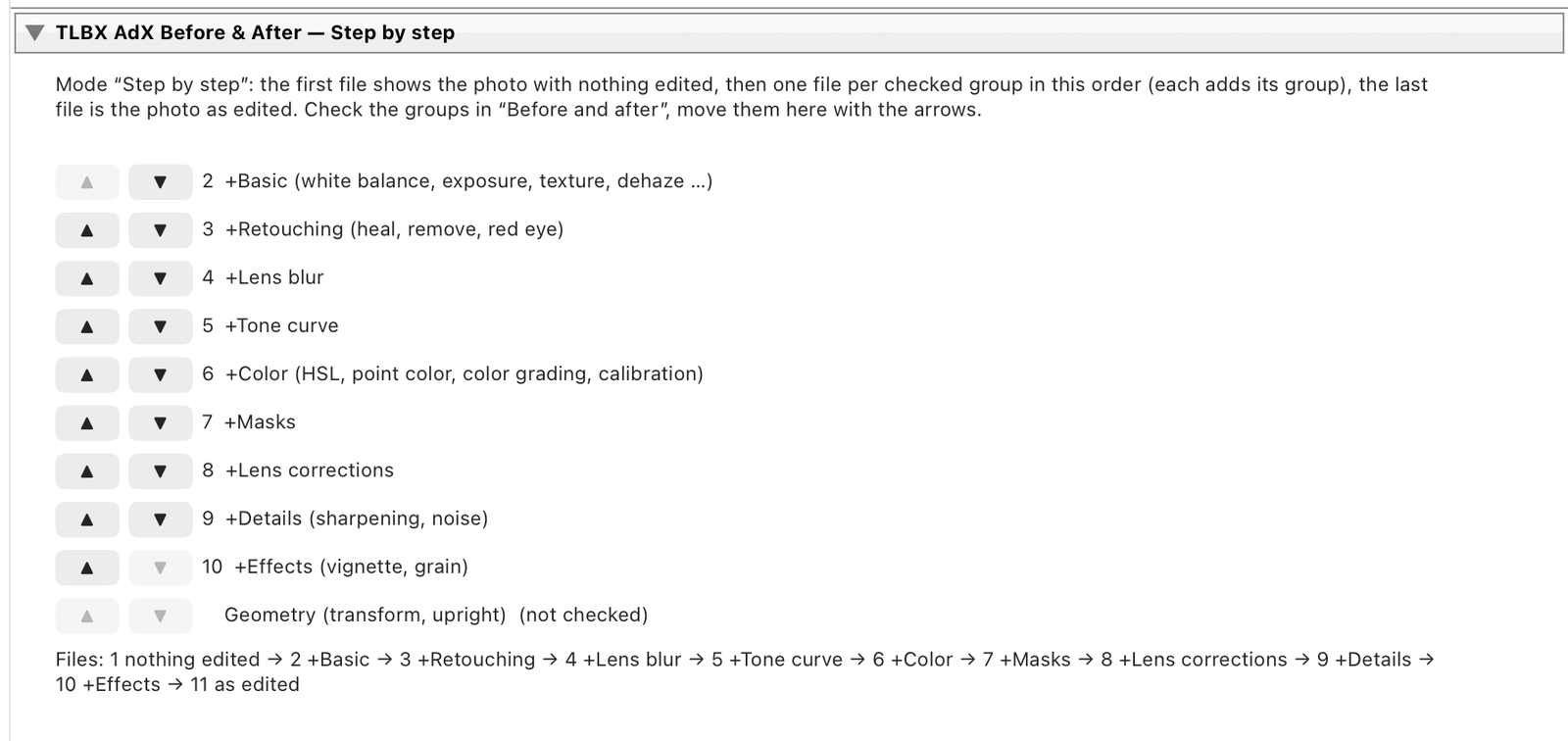
- Reihenfolge und Nummerierung — Schritt 5
- Ausgabe „ein Bild“ gibt es hier nicht
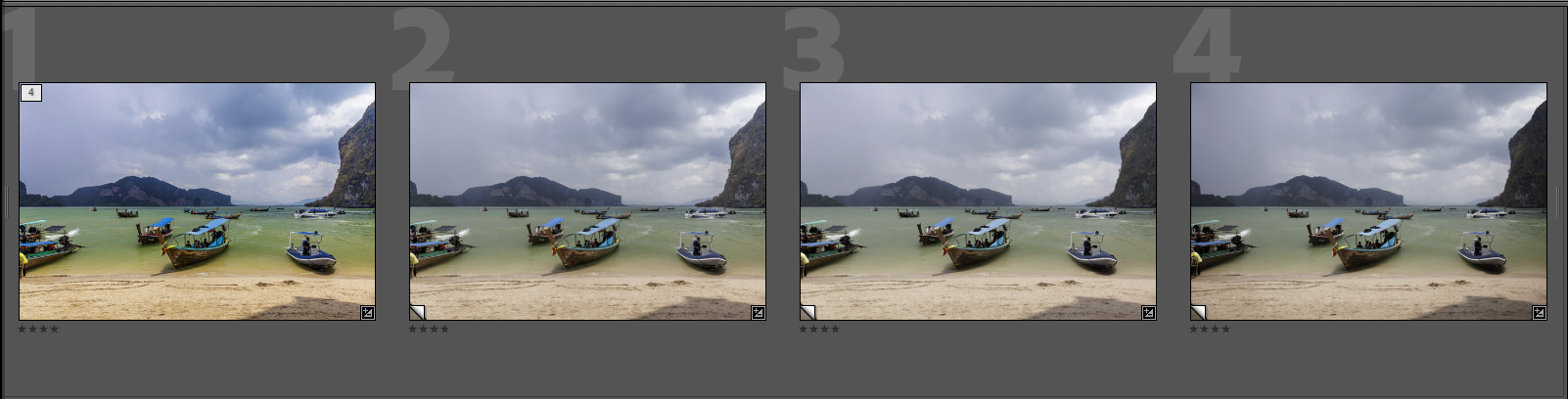
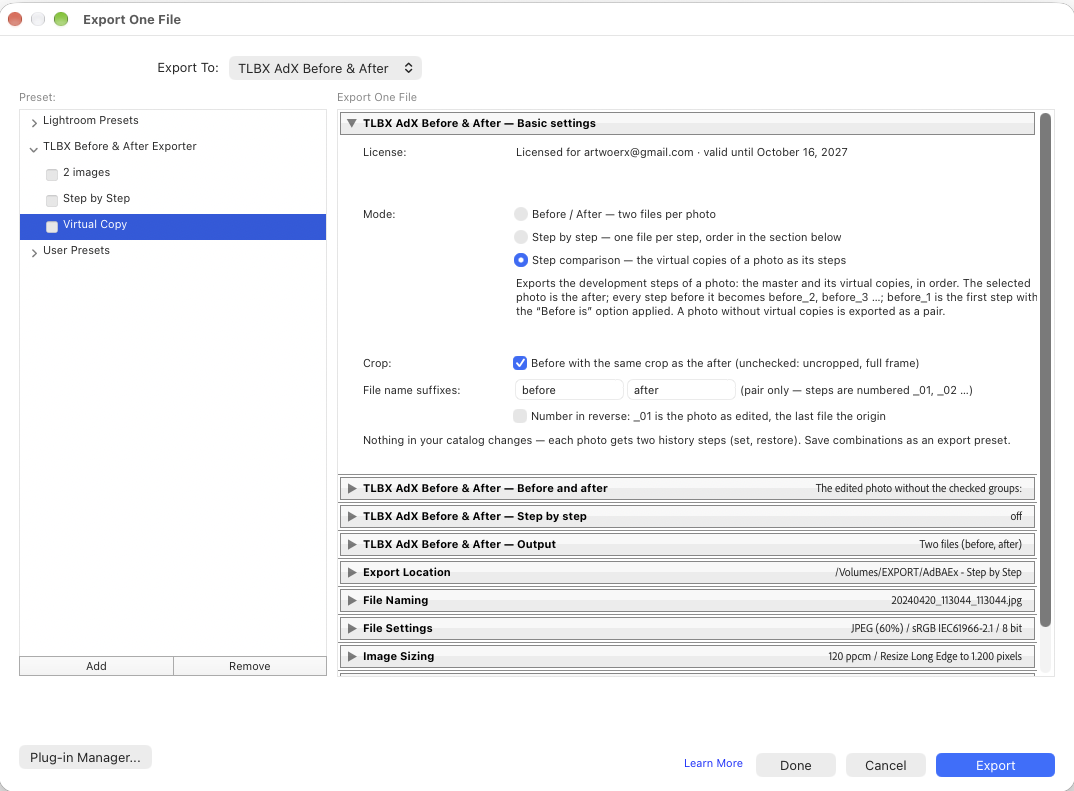
Die virtuellen Kopien eines Fotos werden seine Stufen: das gewählte Foto ist das Nachher, jede Kopie davor eine Stufe. Ohne Kopien wird das Foto als Paar exportiert.
- Virtuelle Kopien im Katalog anlegen, eine je Stufe — Schritt 6
- Vorher für die erste Stufe — Schritt 3
- Beim Export die letzte Kopie wählen
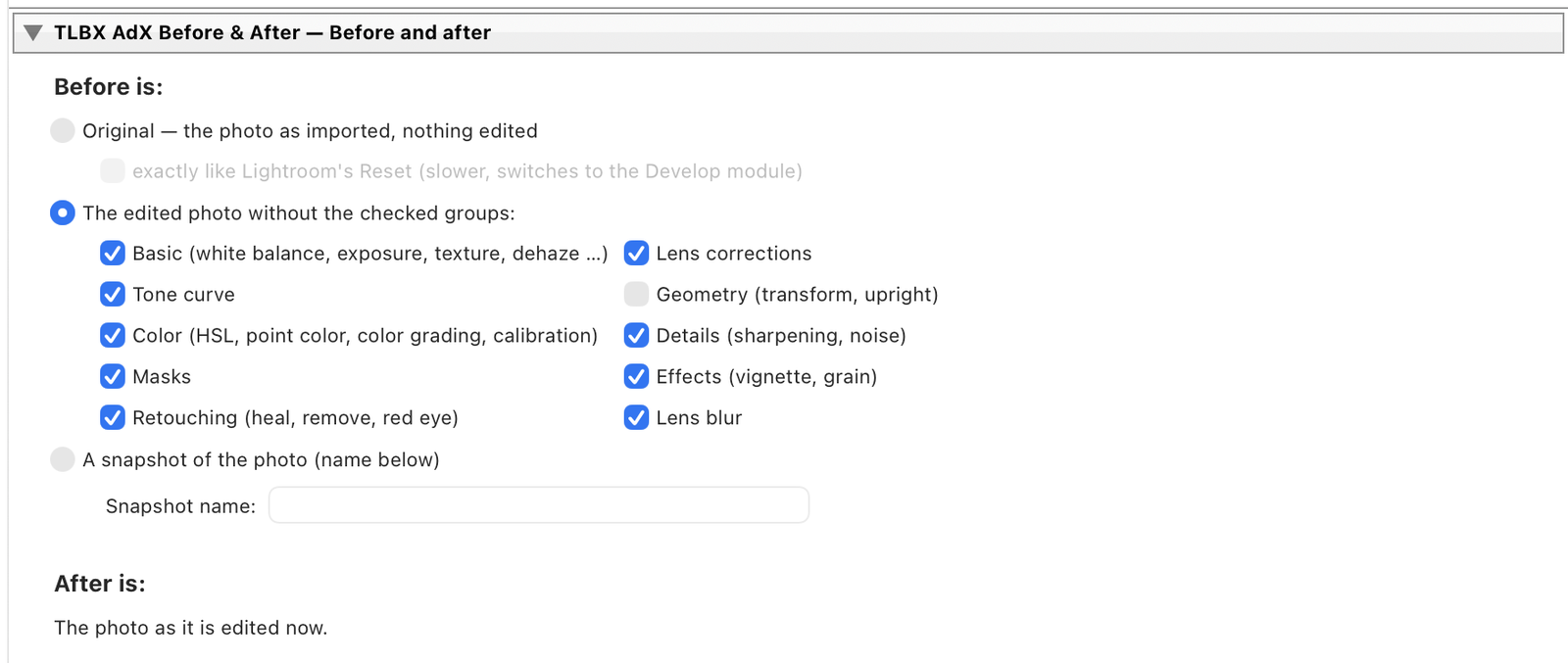
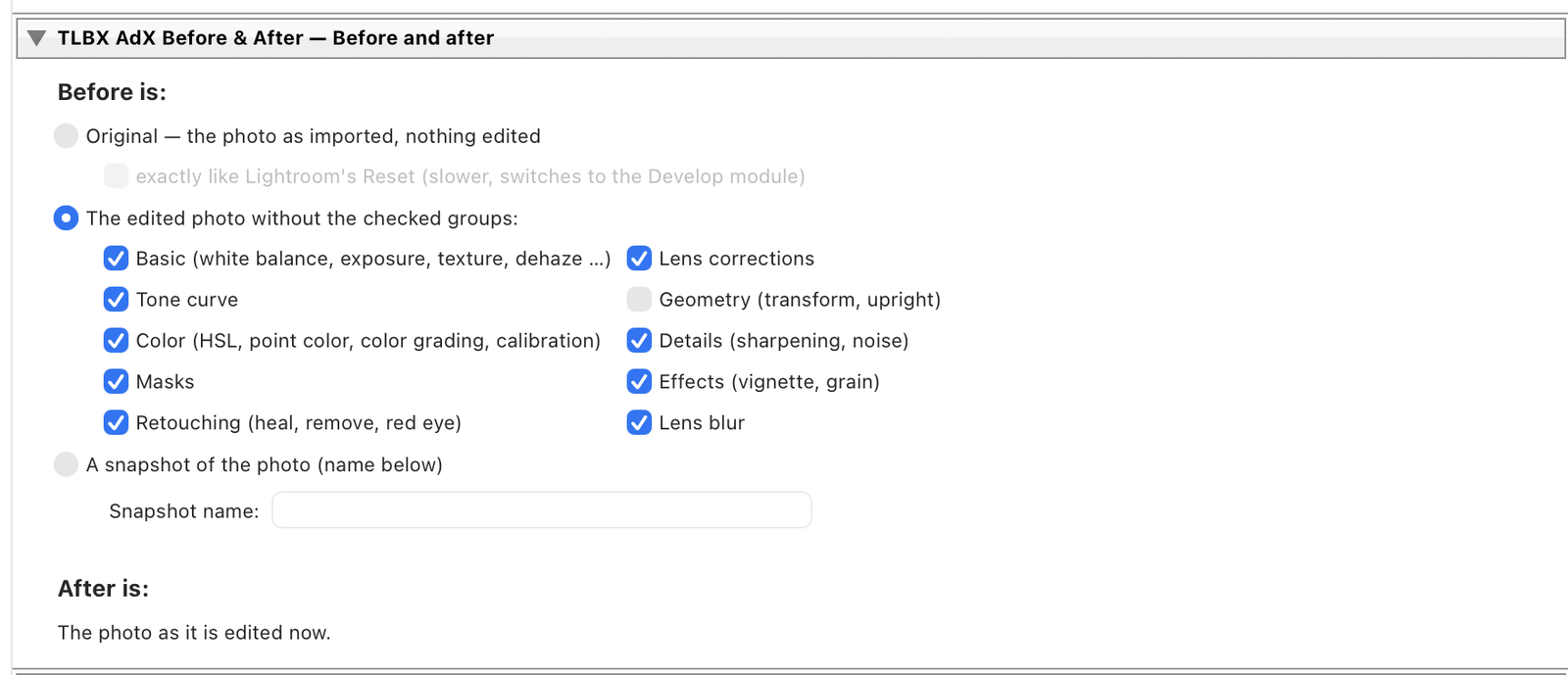
Das Vorher bestimmen
Gilt für alle Modi. Im Reiter Vorher und Nachher legst du fest, was „Vorher“ heißt: das Original wie importiert, das Foto ohne die angekreuzten Gruppen (Grundeinstellungen, Gradationskurve, Farbe, Details, Objektivkorrekturen, Geometrie, Effekte, Retusche, Masken, Objektivunschärfe) oder ein Snapshot mit Namen.

Modus Vorher / Nachher: Ausgabe
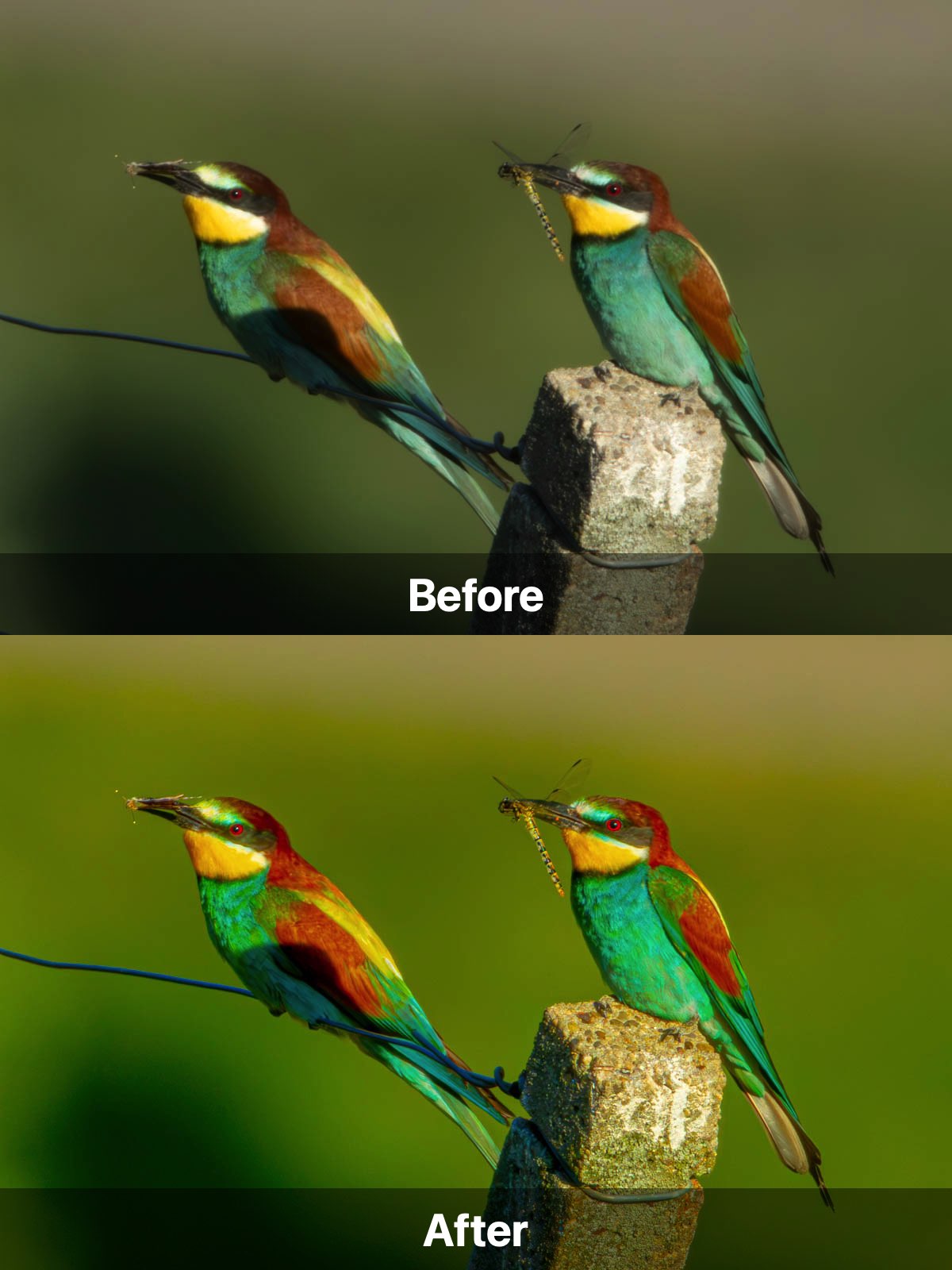
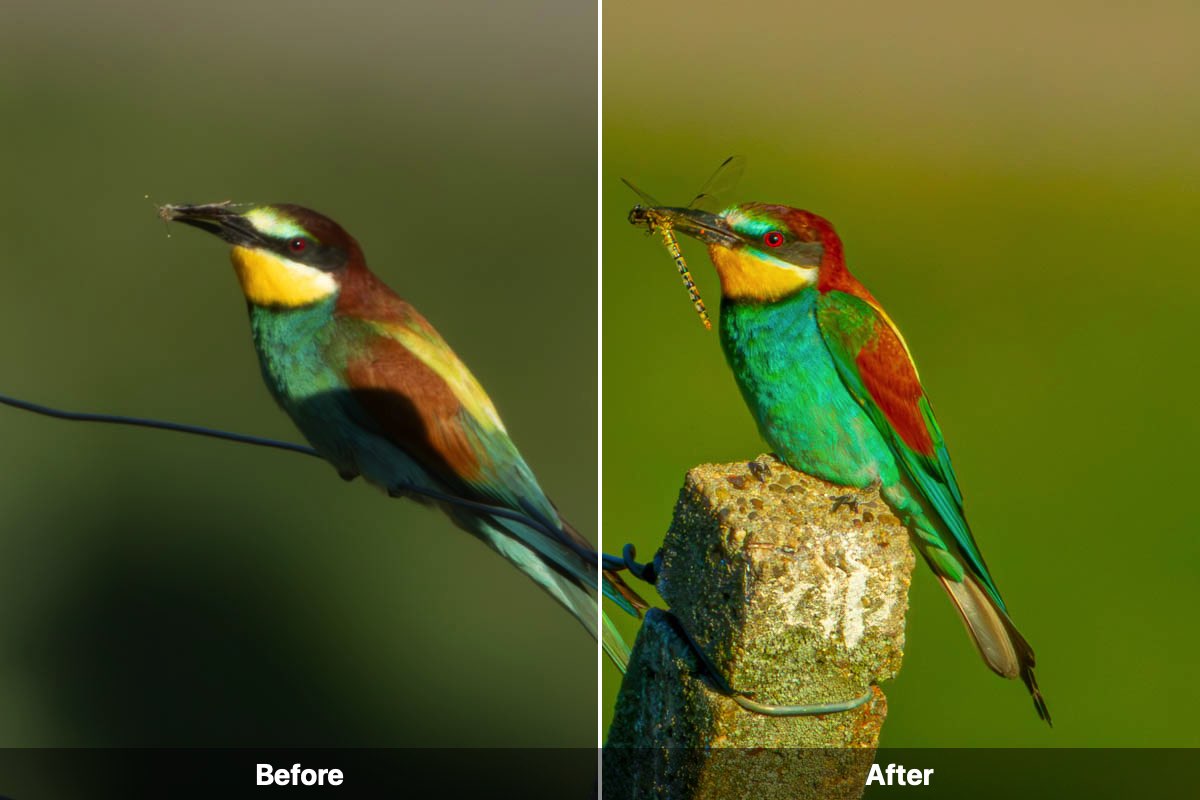
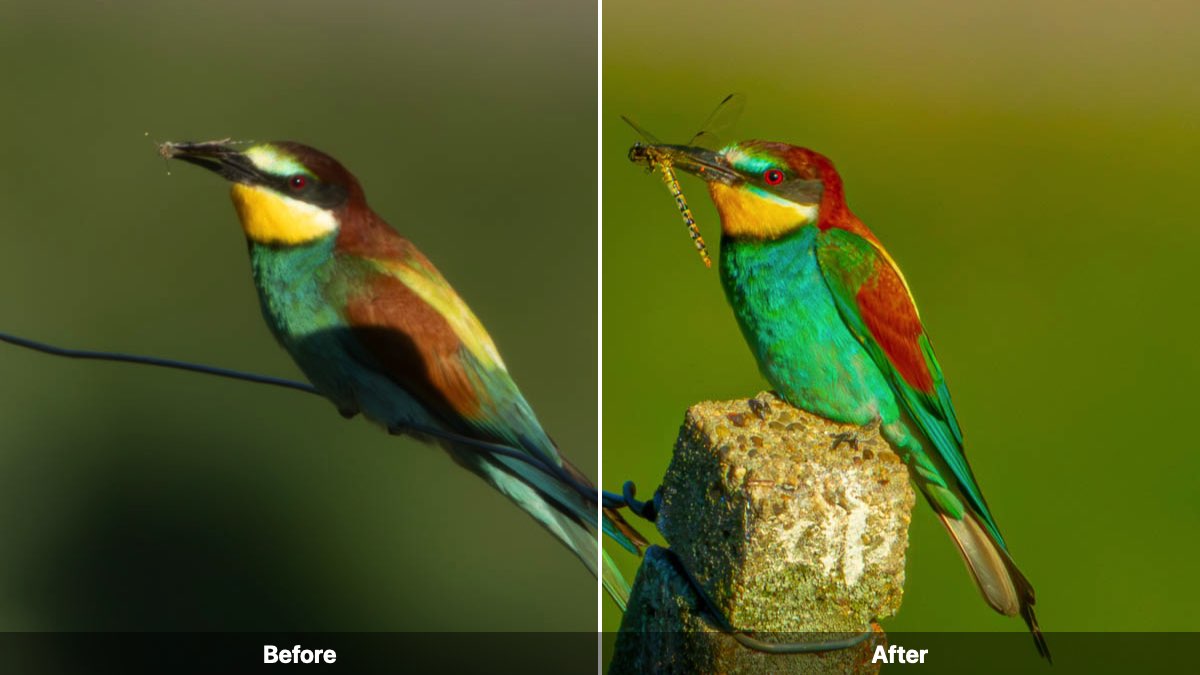
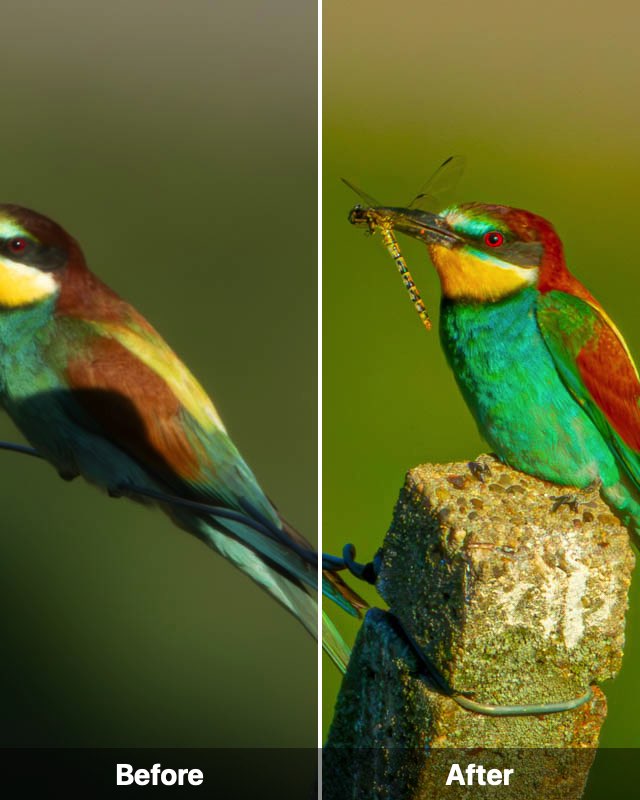
Vorgabe im Abschnitt Ausgabe ist „Zwei Dateien (Vorher, Nachher)“ — so wie im Bild: je Foto liegen danach zwei Bilder im Exportordner, Vorher und Nachher mit den Nachsilben aus Schritt 2, sonst nichts. Willst du ein fertiges Vergleichsbild, wählst du „Ein Bild“ — nebeneinander, übereinander (Vorher oben) oder geteilt (links Vorher, rechts Nachher). Erst dann werden Beschriftung, Format und „Einzeldateien behalten“ aktiv: das zusammengesetzte JPEG entsteht zusätzlich, die zwei Einzeldateien bleiben nur, wenn der Haken gesetzt ist. Darunter das echte Ergebnis eines Exports mit „Zwei Dateien“.
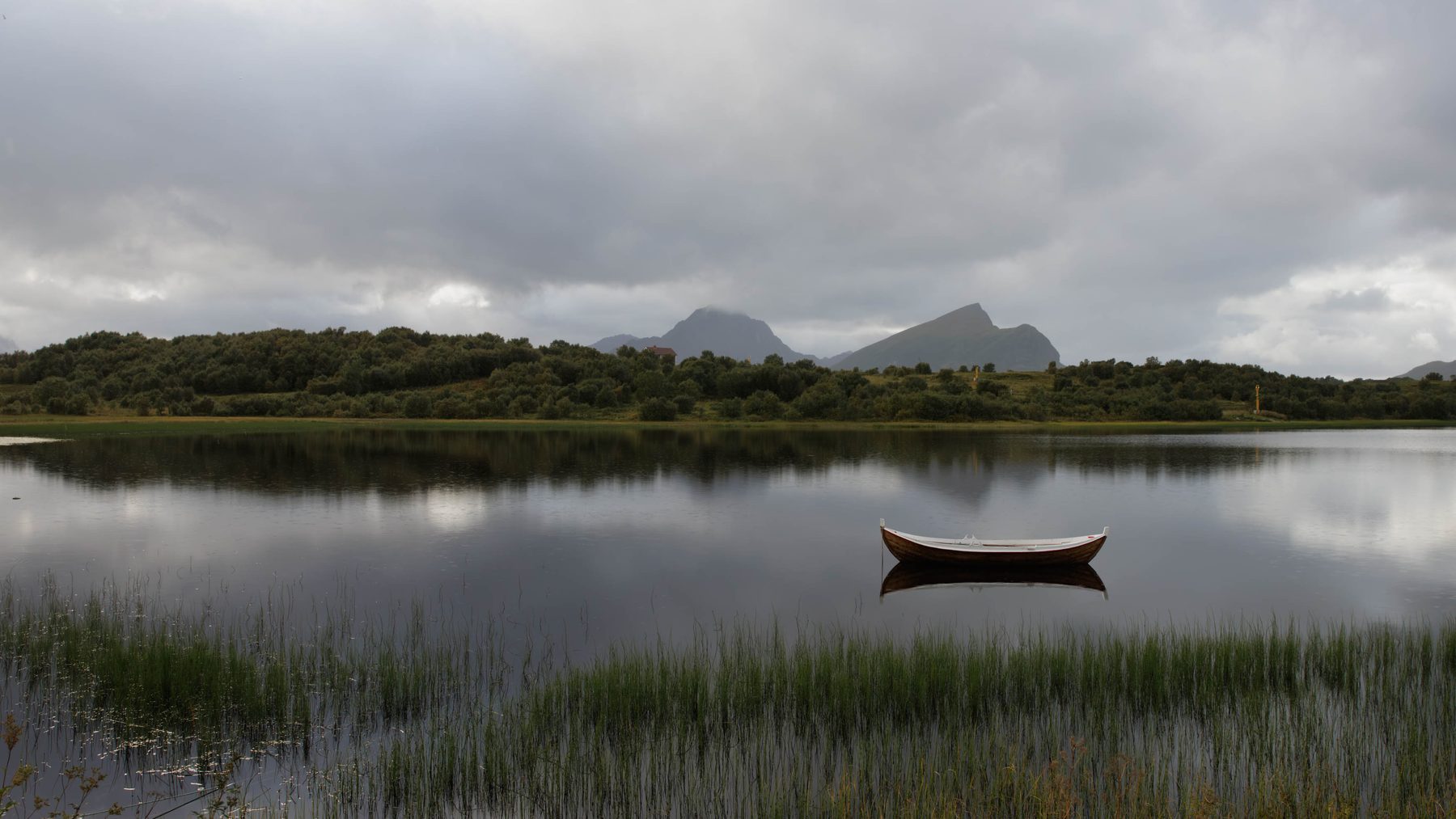
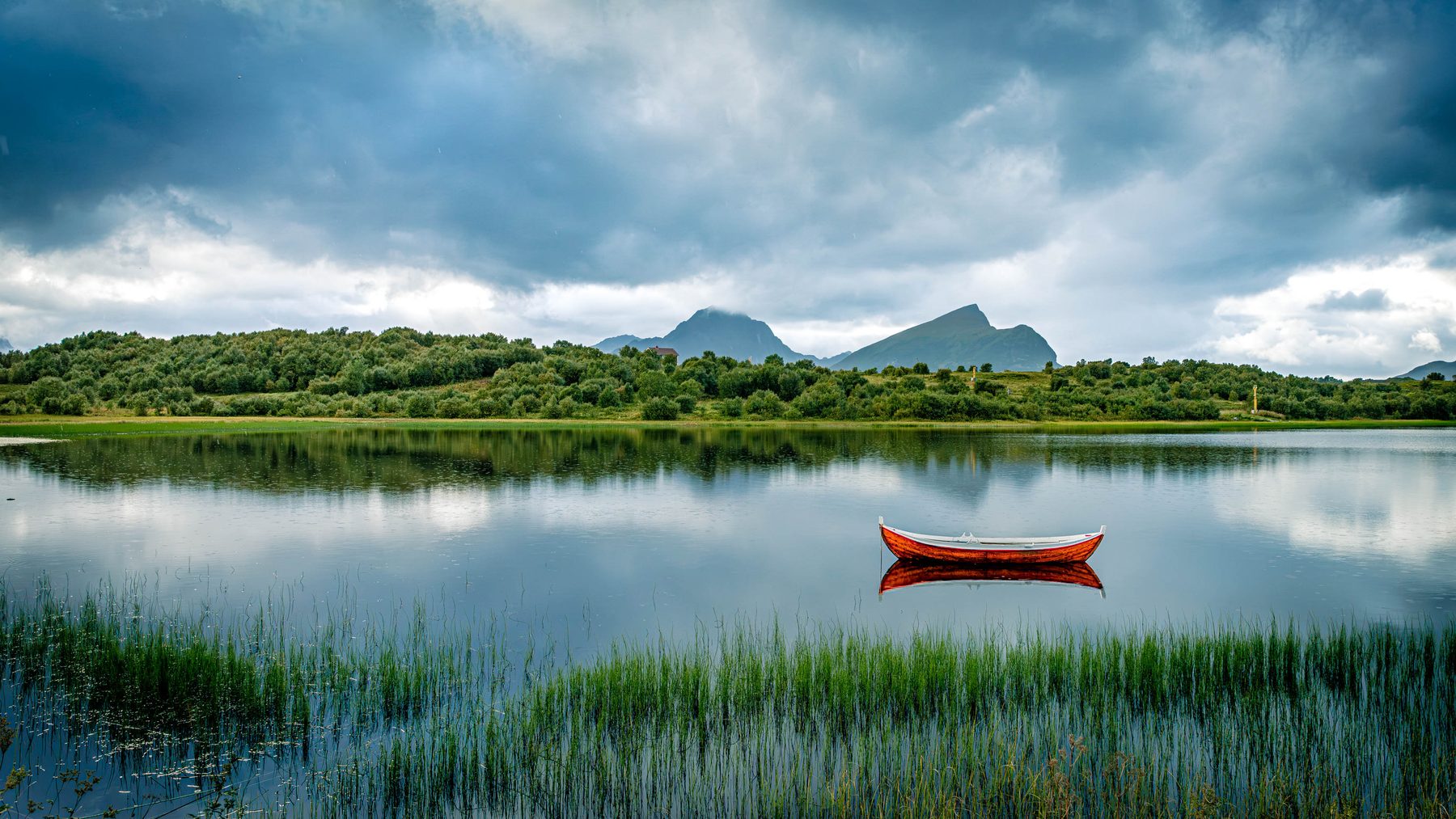 VORHERNACHHER
Beispiel: das echte Ergebnis eines Exports mit „Zwei Dateien“ — zum Vergleichen schieben. Darunter die beiden Dateien, so wie sie im Exportordner liegen:
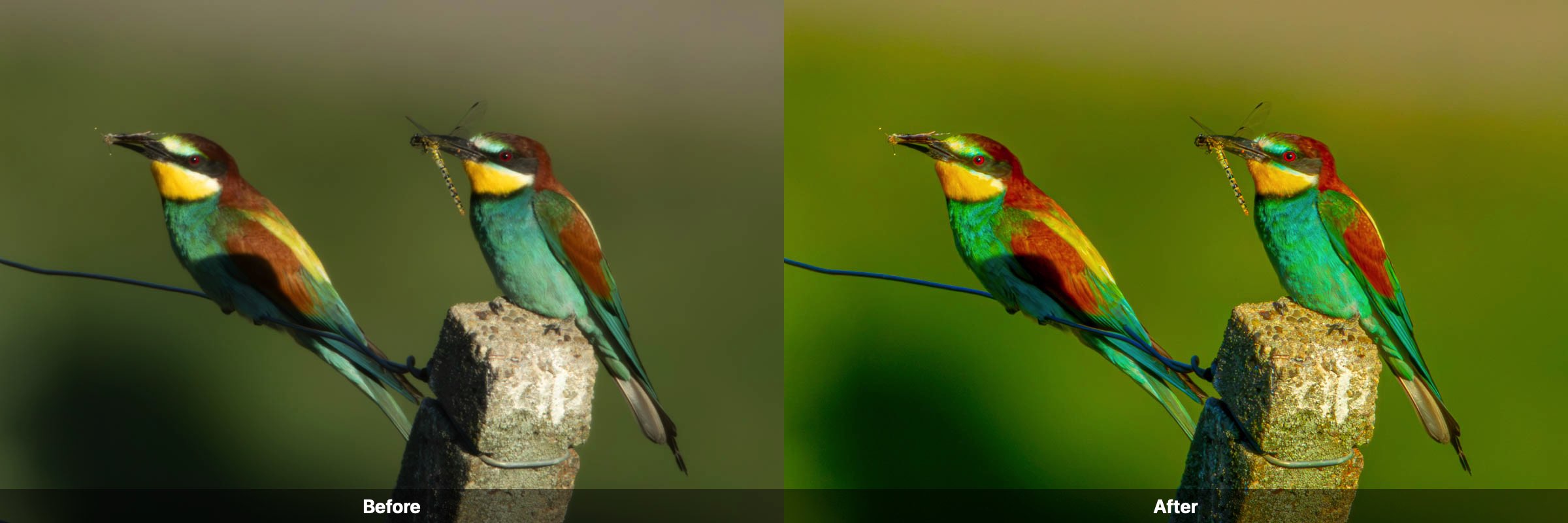
Mit „Ein Bild“ entsteht zusätzlich das fertige Vergleichsbild …_before-after.jpg — hier die drei Layouts und zwei der Formate, echte Exporte vom 17.10.2026 (Bienenfresser):

Modus Schritt für Schritt
Je Foto entsteht eine Bildfolge: das erste Bild ist das Foto ohne Bearbeitung, dann kommt je angekreuzter Gruppe ein Bild dazu, das letzte ist das fertige Foto. Im Reiter Schritt für Schritt bestimmst du die Reihenfolge der Gruppen mit den Pfeilen. Die Dateien heißen _01, _02 …; „umgekehrt“ dreht die Nummerierung, dann ist _01 das fertige Foto. Unten das echte Ergebnis als Bildfolge.
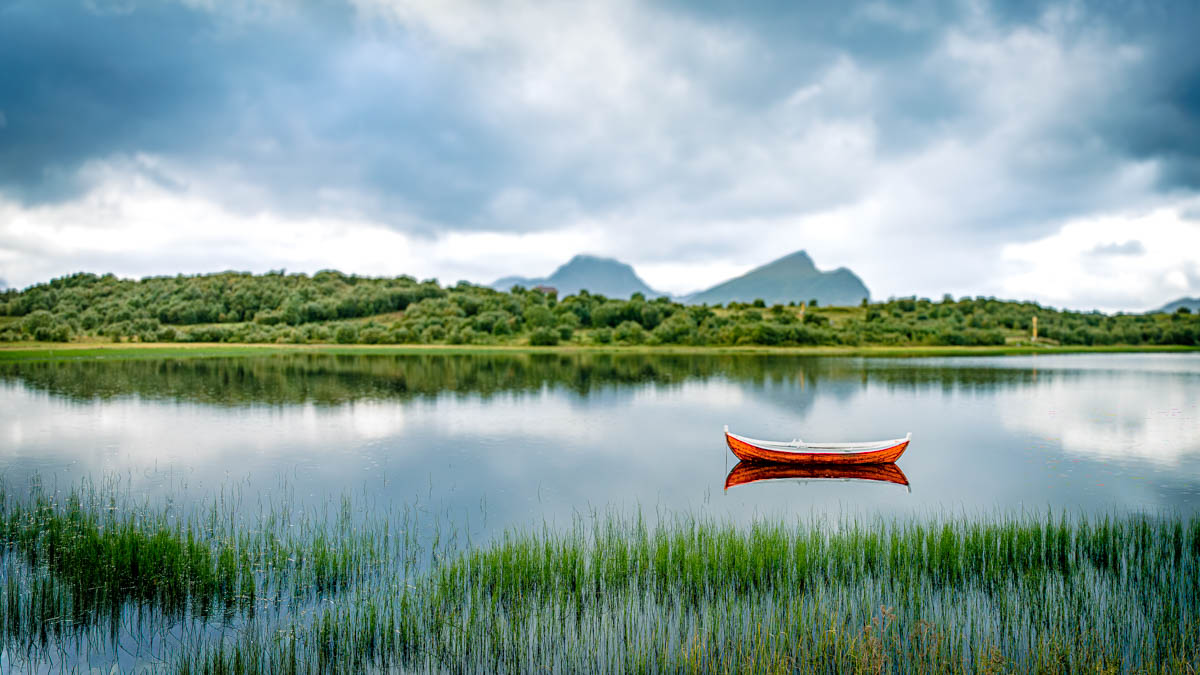 _11 · wie bearbeitet
Beispiel: die echte Bildfolge eines Exports mit „Schritt für Schritt“ (Export vom 17.10.2026, neun Gruppen, Geometrie nicht angekreuzt) — elf Dateien, _01 ohne Bearbeitung bis _11 wie bearbeitet. Klick auf ein Glied zeigt die Stufe groß.

Modus Schrittvergleich
Die virtuellen Kopien eines Fotos sind seine Stufen. Dafür legst du je Bearbeitungsstufe eine virtuelle Kopie an (Rechtsklick › Virtuelle Kopie anlegen) und bearbeitest jede Kopie weiter. Beim Export genügt eines der Fotos der Familie — Master oder eine Kopie, egal welche: Das Plugin exportiert immer die ganze Familie. Je Stufe ein Bild, so wie sie bearbeitet ist (der Master und jede Kopie), dazu das Original mit der Vorher-Wahl aus Schritt 3. Drei Kopien ergeben also fünf Dateien, _01 bis _05. Das Feld Reihenfolge bestimmt, was _01 wird: ab Werk die letzte Kopie, dann rückwärts bis zum Master, zuletzt das Original — oder umgekehrt.

Lightroom-Einstellungen wie immer
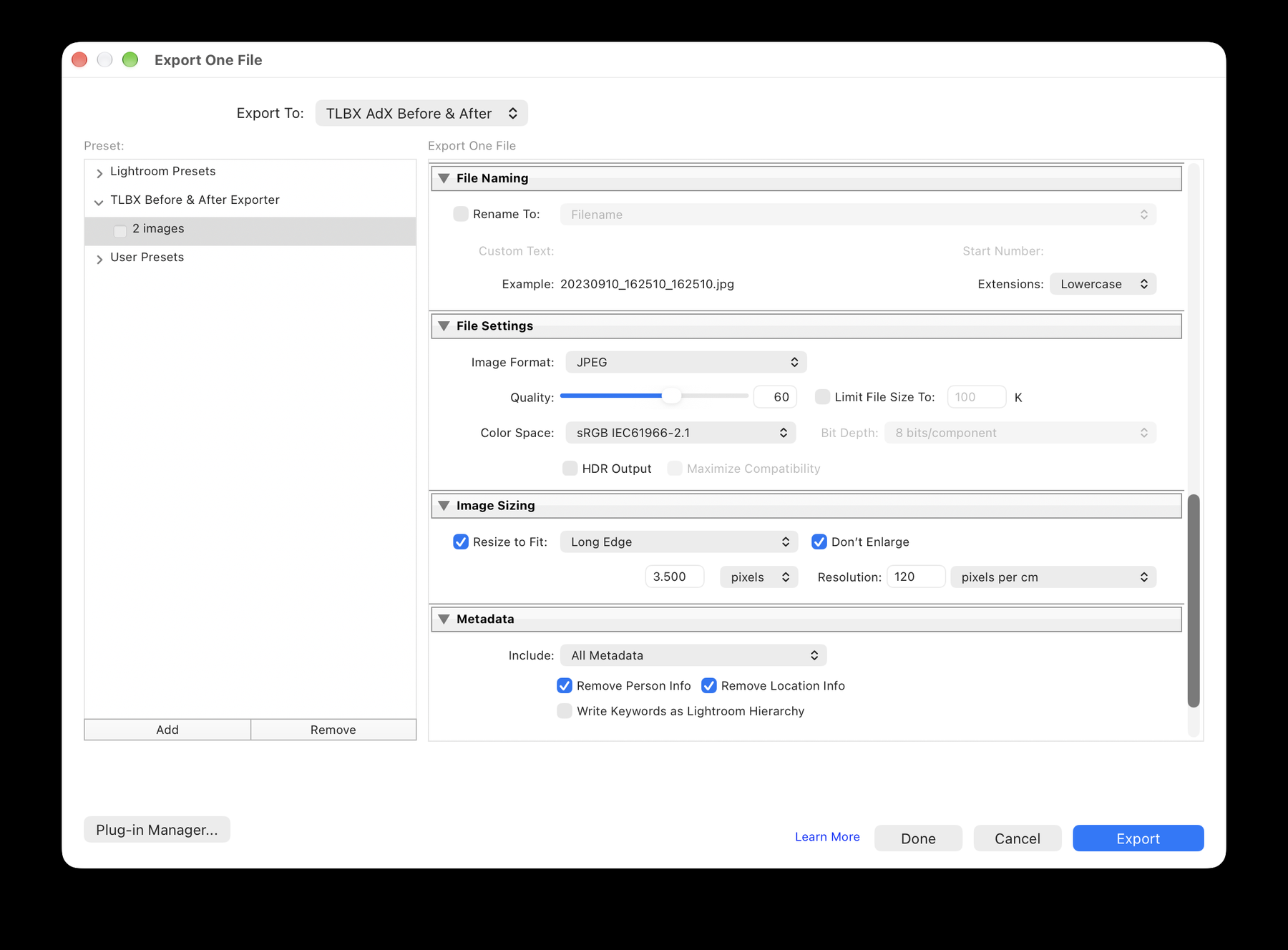
Alles Weitere im Exportdialog ist der ganz normale Lightroom-Export und bleibt identisch wie bei jedem anderen Export: Speicherort, Dateibenennung, Dateieinstellungen (Format, Qualität, Farbraum), Bildgröße, Metadaten und Wasserzeichen. Das Plugin ändert daran nichts.
Exportieren
Auf Exportieren klicken. Lightroom rendert zuerst alle Nachher-Bilder, danach läuft der Vorher-Export mit eigenem Fortschrittsbalken. Am Ende meldet das Plugin „n Fotos, m Dateien“. Die Dateien liegen im gewählten Ordner, benannt nach deinem Schema plus Nachsilbe oder Nummer — das Ergebnis des Modus Vorher / Nachher siehst du in Schritt 4.
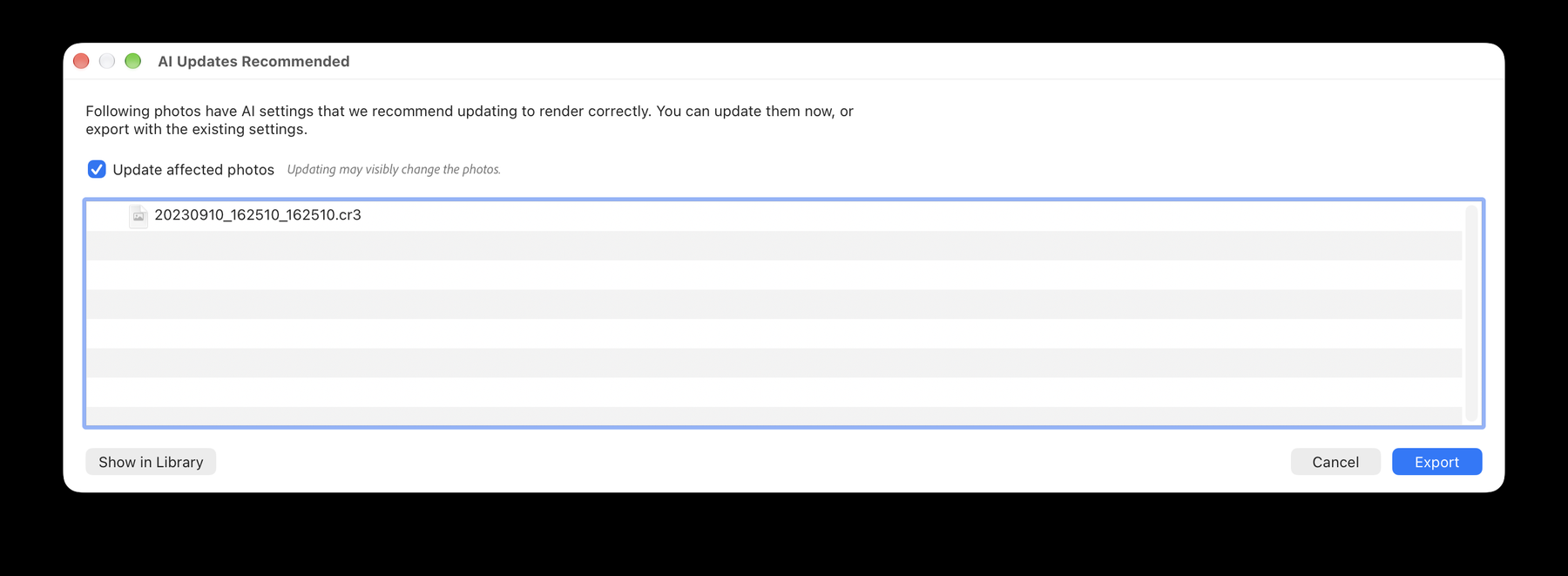
Diese Meldung gehört zu Lightroom Classic, nicht zum Plugin. Sie erscheint bei Fotos mit KI-Funktionen — KI-Masken, generatives Entfernen, Objektivunschärfe — wenn Lightroom seine KI-Daten für den aktuellen Bearbeitungsstand noch nicht nachgerechnet hat. Beim Vorher-Export ist das normal: Das Plugin stellt kurz andere Stände ein, Lightroom rechnet nach.
Am besten vorher aktualisieren: Öffne das Foto einmal im Entwickeln-Modul und lass Lightroom die angebotene KI-Aktualisierung ausführen. Dann ist beim Export schon alles ruhig, und die Meldung bleibt meist aus. Kommt sie trotzdem, lass den Haken bei „Betroffene Fotos aktualisieren“ leer und klicke auf Exportieren — Lightroom exportiert mit den vorhandenen Einstellungen, und nichts rechnet während des Renderns dazwischen.
Bei Masken ohne Grafikprozessor exportieren: Lightroom, Voreinstellungen › Leistung › „Grafikprozessor für Export verwenden“ aus. Mit Grafikprozessor rendert Lightroom bei Masken nach einem Wechsel der Objektivkorrekturen oder Geometrie einzelne Kacheln in falscher Farbe — ohne ihn sind die Bilder sauber, und der Export ist oft sogar schneller. Das Plugin zeigt im Exportdialog eine Warnung, wenn die Einstellung an ist.
Bei Fotos mit Masken gönnt das Plugin Lightroom vor jedem Rendern ein paar Sekunden Ruhe (einstellbar im Zusatzmodul-Manager unter Einstellungen, Vorgabe 3 Sekunden) und rendert das Nachher am Ende noch einmal. So bleiben die Stufen frei von fleckigen Kacheln.